Tareas de seguimiento de clientes en WhatsApp
Crea llamadas, correos y reuniones con fecha y aviso en la ficha de cada lead, complétalas y revísalas en el Panel o en el bloque Hoy.
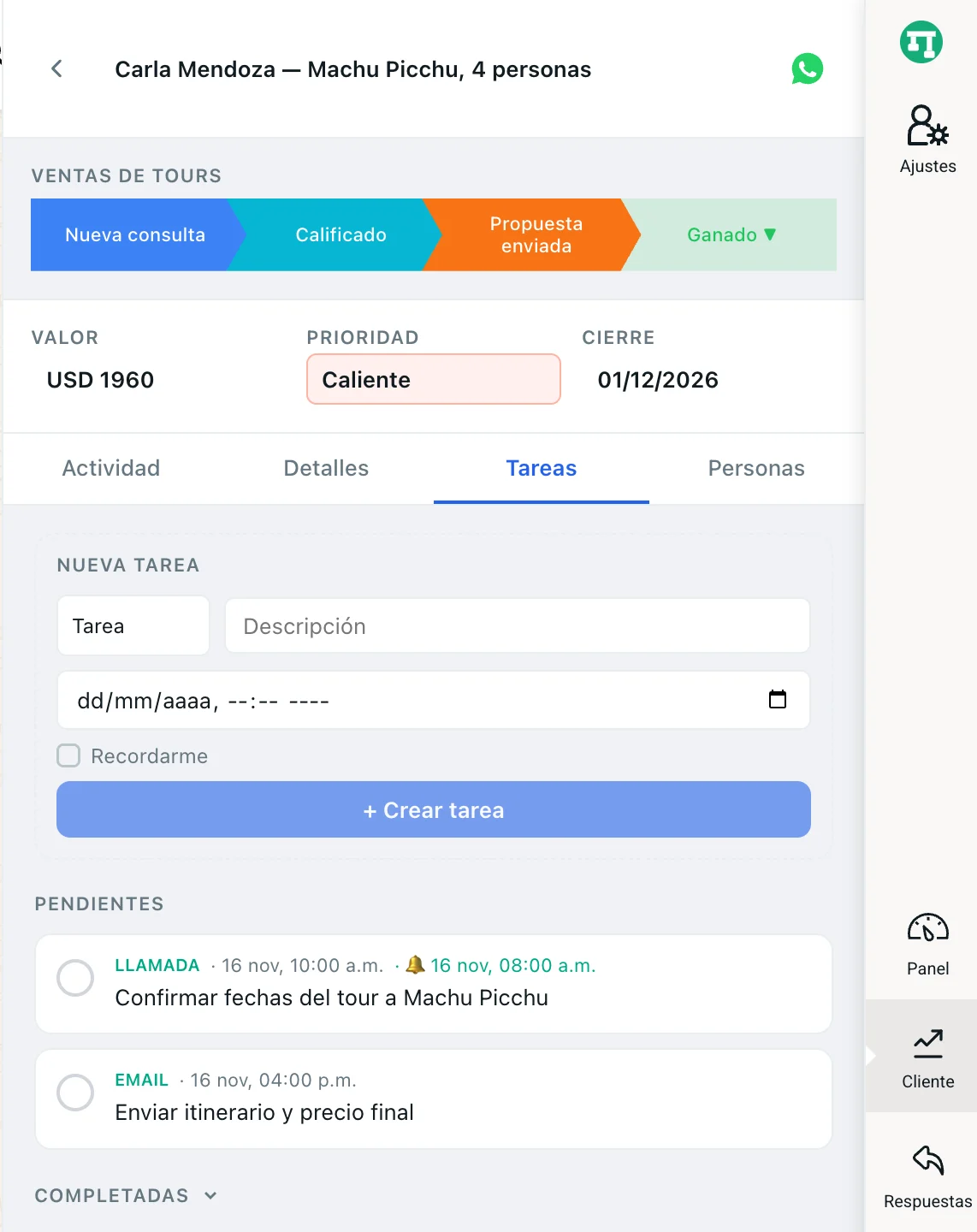
Las tareas de seguimiento de clientes son lo que tienes que hacer con un lead y cuándo: llamarlo, enviarle un correo, reunirte. Viven en la pestaña Tareas de la ficha del lead y, si lo pides, te avisan con una notificación antes de la hora.
Si el chat todavía no es un lead, o solo quieres apuntar algo sin fecha, usa las notas y recordatorios de la Carpeta del chat, que explica cómo hacer seguimiento a tus clientes.
1. Crea una tarea de seguimiento
- Abre la ficha del lead y entra en la pestaña Tareas.
- En Nueva tarea, elige el tipo: Llamada, Email, Reunión o Tarea.
- Escribe la descripción, por ejemplo «Confirmar fechas del tour a Machu Picchu».
- Elige fecha y hora. Comprueba que sea futura: este formulario no te avisa si ya pasó.
- Si quieres aviso, marca Recordarme y elige cuántos minutos, horas, días o semanas antes. La casilla se activa cuando ya pusiste la fecha.
- Pulsa + Crear tarea.
Sin Recordarme, la tarea no envía notificación: solo aparece en tus listas. Y si el aviso cae en el pasado, por ejemplo 2 días antes de una tarea para mañana, la tarea se guarda sin aviso y Kamay no te lo dice.
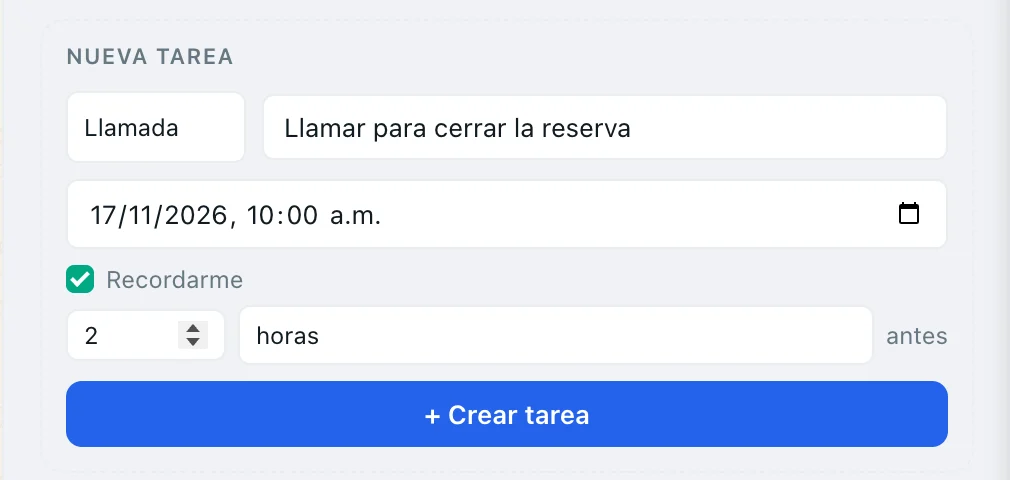
Atajo: el icono Nueva tarea de cada lead en la lista de Cliente, y el de las tarjetas del tablero, abren un formulario corto con los mismos campos. Ese formulario sí te frena si la fecha ya pasó. Pulsa Crear Tarea para guardarla.
2. Pendientes y Completadas
Debajo del formulario, Pendientes lista lo que falta por hacer, con el tipo, la fecha y, si tiene aviso, la hora de la 🔔.
- Completar: marca la casilla de la tarea. Pasa a Completadas, que se despliega al pulsar su título. Para reabrirla, vuelve a marcar la casilla.
- Editar: el lápiz, solo en las pendientes, abre la tarea con sus datos para cambiar el tipo, la descripción, la fecha o el aviso.
- Eliminar: la papelera, con confirmación. No se puede deshacer.
Todo queda registrado en la pestaña Actividad del lead.
Cada tarea avisa una sola vez. Si ya te avisó y le cambias la fecha a mano, no vuelve a avisar. Para moverla con aviso nuevo, pídeselo al asistente («pasa la tarea de Carla al jueves») o crea otra tarea.
3. Dónde más ves tus tareas
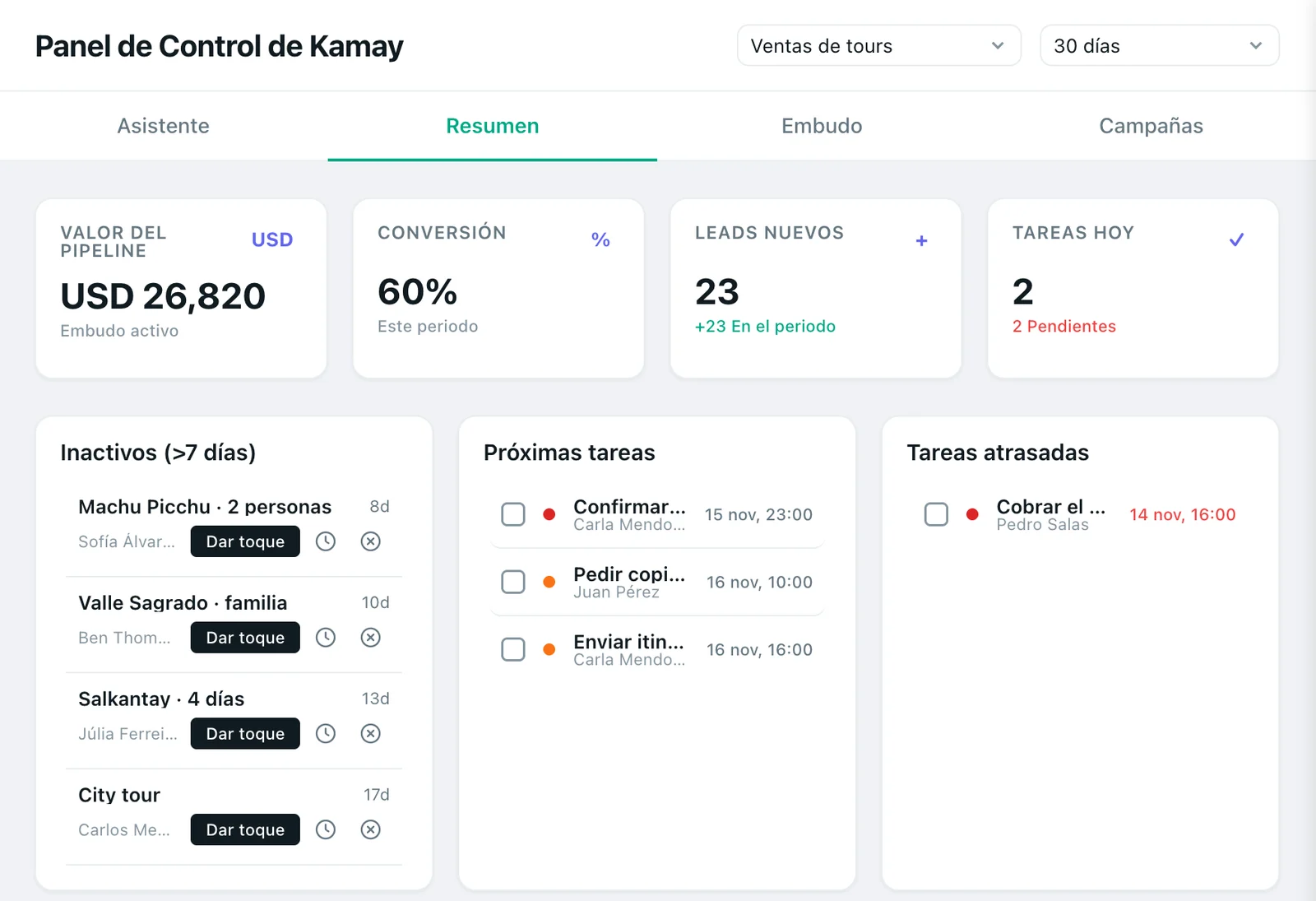
- Panel › Resumen: la cifra Tareas hoy y las columnas Próximas tareas y Tareas atrasadas, con el nombre del lead y la fecha. Marca la casilla para completarlas ahí mismo.
- El bloque «Hoy» del asistente: las tareas atrasadas y las que vencen hoy salen como tarjetas que cierras con ✓ Hecha. Lo explica cómo usar el bloque «Hoy».
- La lista de Cliente: la tarjeta del lead avisa «Tarea atrasada» cuando tiene una vencida.
También puedes pedirle al asistente que cree, complete o mueva tareas con tus palabras; lo cuenta qué puedes pedirle al asistente.
4. Cómo avisan las tareas de seguimiento de clientes
- Llegan como notificación de la computadora, con el título del lead y la descripción de la tarea.
- Necesitan Chrome abierto, aunque la pestaña de WhatsApp esté cerrada. Kamay revisa cada minuto. Si Chrome estaba cerrado, al abrirlo te llegan los atrasados.
- Una tarea que completas antes de la hora ya no avisa.
- Al hacer clic se pone delante WhatsApp Web, o se abre si no estaba, pero no se abre el chat del cliente: búscalo en la lista.
Cuando la tarea termina en venta o en un no, sigue con cómo marcar una venta ganada o perdida.