Seguimiento de clientes por WhatsApp: tareas y recordatorios
Anota lo que te pide cada cliente, crea tareas y recordatorios, programa mensajes en WhatsApp Web y pídele al asistente que lo haga por ti.
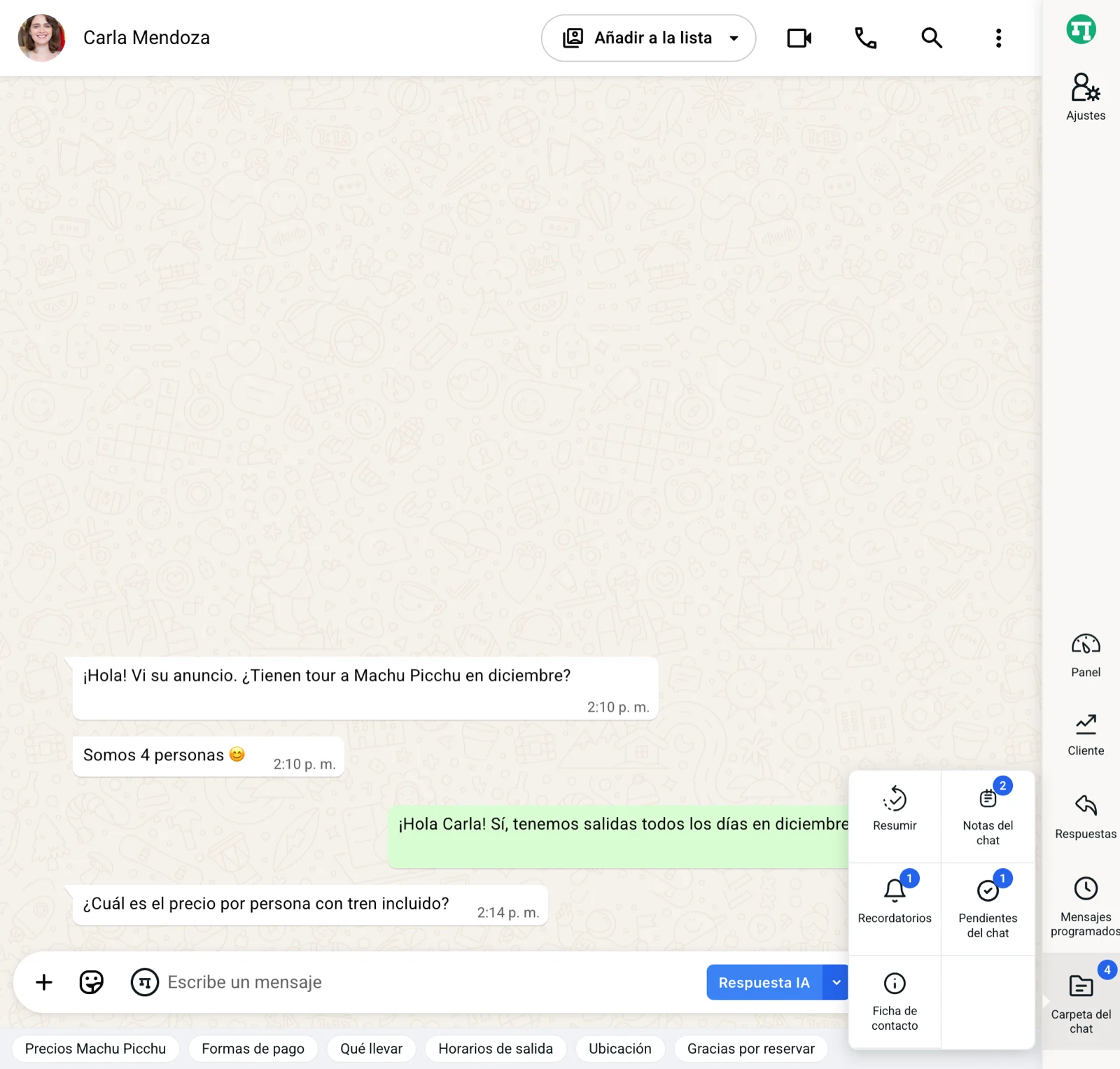
Para hacer seguimiento de clientes por WhatsApp con Kamay tienes cuatro herramientas dentro del propio chat: notas, pendientes, recordatorios y mensajes programados. A eso se suman las tareas de cada lead y el asistente, que puede crearlas por ti si se lo pides con tus palabras.
Seguimiento de clientes por WhatsApp desde la Carpeta del chat
Abre la conversación con tu cliente y, en la barra de iconos de Kamay, pulsa Carpeta del chat. Su menú trae Resumir, Notas del chat, Recordatorios, Pendientes del chat y Ficha de contacto. Todo se abre en un panel junto a la conversación. El número sobre la carpeta te dice cuántas notas, pendientes y recordatorios tienes con esa persona.
1. Notas y pendientes del chat
Notas del chat sirve para lo que no quieres olvidar de esa persona: su talla, la dirección de entrega, lo que te pidió la última vez. Escribe en «Escribe una nota sobre este contacto…» y pulsa Enter o Añadir. Puedes editarlas con ✎ o borrarlas con 🗑.
Pendientes del chat es una lista corta de cosas por hacer con ese cliente, sin fecha. Escribe en «Añadir un pendiente…», pulsa Añadir y marca la casilla cuando lo termines: pasa a Completados. Los pendientes no se pueden editar ni avisan. Si necesitas que algo te avise a una hora, usa un recordatorio.
Las notas del chat no se conectan con las de un lead, que se escriben en su ficha, en la pestaña Actividad.
2. Recordatorios del chat
- En la Carpeta, pulsa Recordatorios.
- Escribe un Título (obligatorio) y, si quieres, una descripción.
- Elige fecha y hora. Por defecto sale hoy a las 09:00: si ya pasó esa hora, cámbiala o verás «La fecha debe ser futura».
- Pulsa Añadir.
A la hora indicada te llega una notificación de la computadora con el nombre del contacto y el título. Al hacer clic se pone delante WhatsApp Web, pero no se abre ese chat: tendrás que buscarlo.
Los recordatorios no se pueden editar ni posponer. Si cambia la fecha, borra el recordatorio y crea otro.
3. Tareas de un lead
Si el cliente ya es un lead de tu embudo, abre su ficha, ve a la pestaña Tareas y pulsa + Crear tarea. También tienes el icono Nueva tarea en Cliente y en las tarjetas del tablero. Si todavía no es un lead, mira cómo convertir un chat de WhatsApp en lead.
Cada tarea tiene un tipo (Llamada, Email, Reunión o Tarea), una descripción, fecha y hora, y la opción Recordarme unos minutos, horas, días o semanas antes. Si ese aviso cae en el pasado, la tarea se guarda sin recordatorio, así que revisa la hora.
Las tareas también aparecen en Panel › Resumen, en Próximas tareas y Tareas atrasadas, donde puedes completarlas. En esa misma pantalla, Inactivos (>7 días) te muestra los leads sin actividad desde hace más de una semana. Cómo editarlas y completarlas, paso a paso, está en tareas de seguimiento de clientes.
Cuándo te llegan los avisos
Los recordatorios y las tareas avisan con una notificación del sistema mientras Chrome está abierto, aunque hayas cerrado la pestaña de WhatsApp. Si Chrome está cerrado no avisan: al volver a abrirlo te llegan los atrasados.
4. Mensajes programados
Para dejar escrito un mensaje que salga solo más tarde:
- Con el chat abierto, pulsa el icono Mensajes programados. También llegas desde el reloj de una tarjeta del tablero.
- Escribe el texto en «Mensaje a enviar…».
- Si tu plan lo permite, añade un archivo con 📎 Adjuntar archivo: imagen, vídeo MP4 o PDF.
- Elige fecha y hora.
- Pulsa Programar.
Cuando sale, pasa a Procesados con Enviado o Falló y el motivo. Los programados no se editan: bórralo y vuelve a programarlo.
El mensaje lo envía tu navegador. Para que salga a su hora, la computadora tiene que estar encendida, con Chrome y una pestaña de WhatsApp Web abiertos. Si falta la pestaña, el mensaje espera y sale en cuanto la abras.
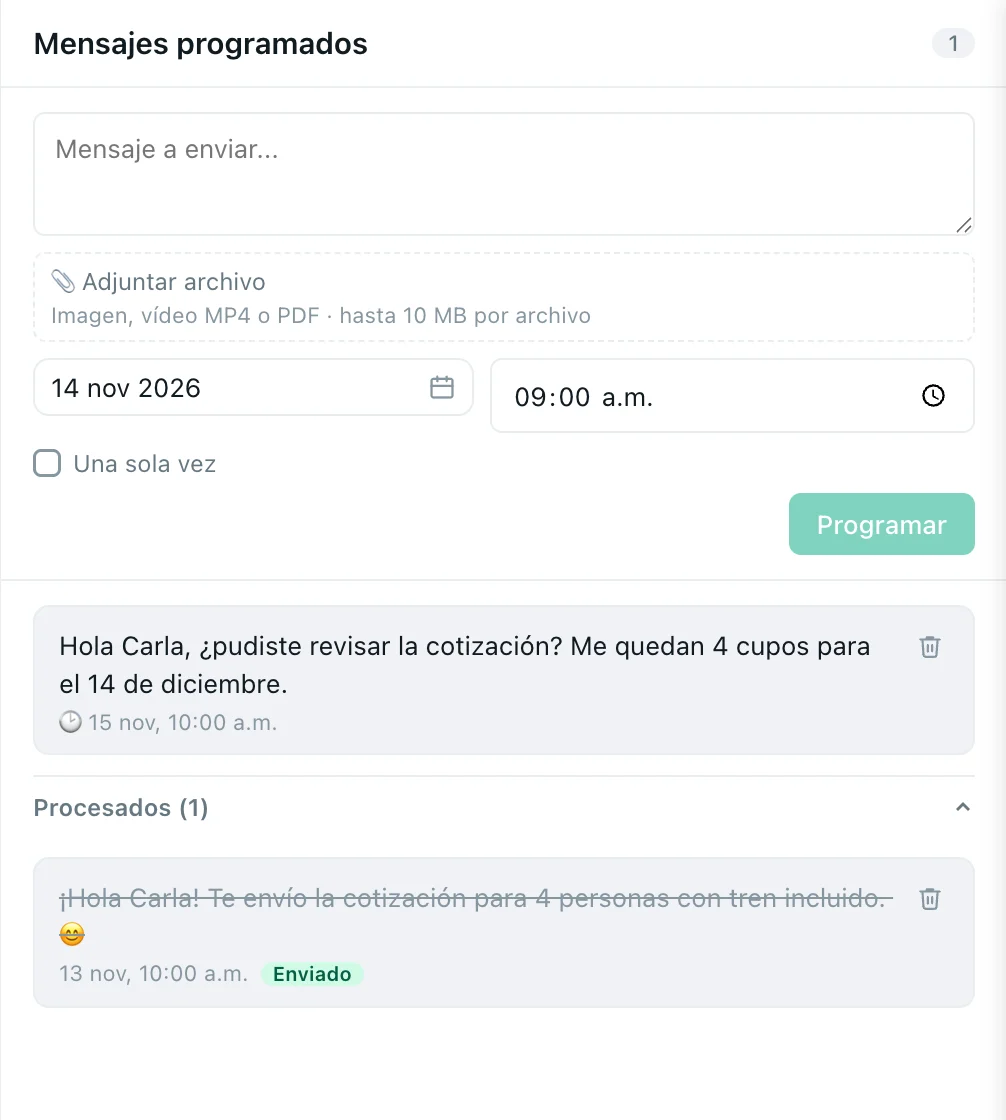
Cuántos programados puedes tener pendientes a la vez, y si puedes adjuntar archivos, depende de tu plan. Lo ves en Ajustes › Plan y consumo y en Precios.
5. Pedirle el seguimiento al asistente
Dentro del chat, el botón del asistente (a la izquierda del campo de escribir) trae recetas listas: Crea una tarea de seguimiento, ¿Qué quedó pendiente?, Resume esta conversación y Redacta el siguiente mensaje, que deja el borrador en el campo sin enviarlo.
En Panel › Asistente puedes pedirlo con tus palabras, por ejemplo: «Recuérdame llamar a Ana el martes a las 4». El asistente crea la tarea sin pedirte confirmación, te avisa a esa hora y te dice en qué fecha quedó. Si no indicas hora, la pone a las 9:00. Revisa la fecha por si entendió otro martes. También puede dar una tarea por hecha, cambiarle la fecha o añadir una nota a un lead.
También te dice qué tienes apuntado en un chat y qué mensajes hay programados, pero no los crea ni los edita: esos se hacen a mano. Si le pides que envíe un mensaje, siempre te muestra el texto y espera a que pulses Enviar. Más detalles en qué puedes pedirle al asistente.
Para empezar cada mañana con todo esto a la vista, lee cómo usar el bloque «Hoy».