Asistente de IA para WhatsApp: qué puedes pedirle
Qué puedes pedirle al asistente de Kamay en WhatsApp Web, qué acciones te confirma antes de hacerlas y cuántas preguntas incluye cada plan.
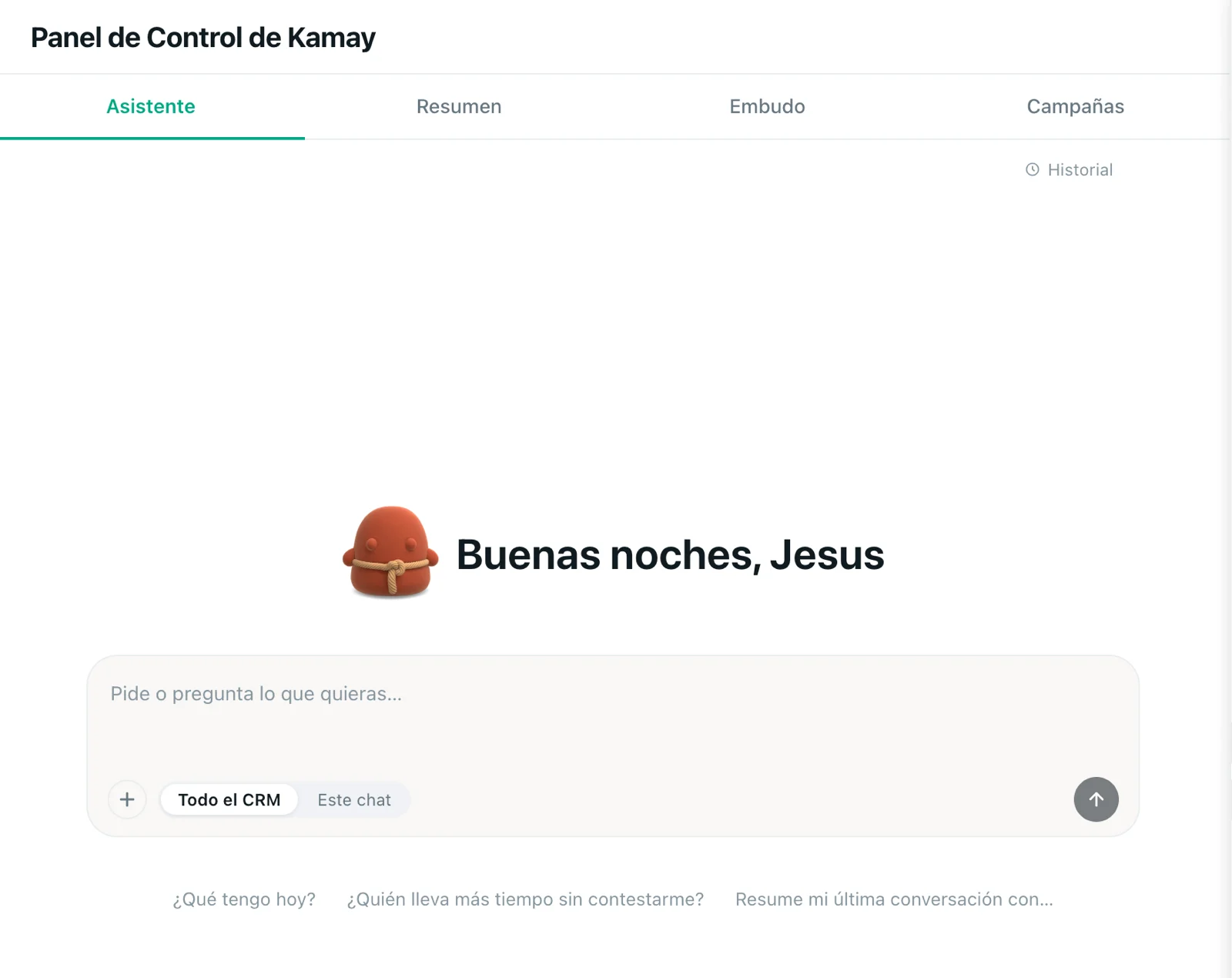
Kamay trae un asistente de IA para WhatsApp que conoce tu CRM y lee tus chats cuando le preguntas algo. Le escribes como a una persona y él consulta, crea tareas, mueve leads o te prepara mensajes. Ningún mensaje sale hacia un cliente sin que lo confirmes.
Dónde está el asistente
Tienes dos entradas que comparten la misma conversación:
- Panel › Asistente: la pestaña que se abre primero en el Panel, con sugerencias como ¿Qué tengo hoy?.
- El botón del asistente dentro del chat, a la izquierda del campo de escribir (al pasar el cursor dice Asistente Kamay). Abre una caja para preguntar sobre esa conversación, con atajos como Resume esta conversación o Redacta el siguiente mensaje.
La primera vez te pide permiso para leer tus conversaciones y tu CRM. Pulsa Entiendo y activar.
Cómo pedirle cosas
Escribe y pulsa Enter. Antes del primer mensaje, elige el alcance:
- Todo el CRM: mira tu cuenta entera, con leads, tareas, campañas y la lista de chats.
- Este chat: se centra en la conversación abierta.
El alcance queda fijo para toda la conversación. Para cambiarlo, empieza otra con ↺ Nueva conversación. Las anteriores quedan 30 días en Historial.
Ejemplos de lo que puedes pedirle al asistente de IA para WhatsApp
Consultar
- «¿Qué tengo hoy?». Responde con tarjetas que explicamos en el bloque «Hoy».
- «¿Quién lleva más tiempo sin contestarme?»
- «Resume mi última conversación con Carla.»
- «¿Qué leads llevan una semana sin moverse?»
Crear
- «Recuérdame llamar a Juan el martes a las 4.» Crea una tarea; sin hora, la pone a las 9:00. Más ideas en cómo hacer seguimiento a tus clientes.
- En Este chat: «Guarda este chat como lead.»
- «Apunta que pidió factura.» Añade una nota al lead.
- «Hacemos envíos solo los viernes.» Lo guarda en la ficha de tu negocio.
Mover
- «Mueve a Carla a Propuesta enviada.»
- «Da por ganado a Pedro.»
- «Pasa la tarea de Juan al jueves.»
Enviar
- «Escríbele a Carla que su pedido sale mañana.»
- En Este chat: «Redacta el siguiente mensaje». Deja el borrador en el campo de WhatsApp, sin enviarlo.
- Una campaña a partir de una lista (ver más abajo).
Qué acciones piden confirmación
Lo que solo lee, lo hace sin preguntar. Lo que habla con un cliente o cambia tu embudo aparece antes en una tarjeta:
- Enviar un mensaje. La tarjeta «Enviar a…» muestra el texto exacto, con Enviar y Cancelar, mensaje por mensaje.
- Mover de etapa, Dar por ganado, Dar por perdido y Borrar tarea, con el botón Confirmar.
- Lanzar una campaña. La tarjeta «Lanzar…» dice cuántos mensajes salen hoy y cuántos quedan para mañana, y también se aprueba con Confirmar.
Un mensaje enviado no se puede deshacer, y cerrar un lead cambia tus cifras: si el asistente entendió mal un nombre, la tarjeta es tu oportunidad de verlo. Además, detiene un envío por su cuenta si el número no es el que pediste, si esa persona ya recibió ese texto, si hay varios contactos con el mismo nombre o si llegaste a tu tope diario.
Ojo: crear leads, notas y tareas, o marcar tareas como hechas, lo hace sin preguntar.
El único adjunto: una lista en CSV o Excel
El asistente acepta un solo tipo de archivo: la lista de destinatarios de una campaña. En Panel › Asistente, pulsa + y elige Campaña desde CSV o Excel. Admite .csv, .txt, .xlsx, .xlsm y .xls, hasta 10 MB en CSV y 6 MB en Excel. Si no sabes qué columnas poner, usa Descargar plantilla de ejemplo.
Luego pídele el mensaje («Escríbeles un saludo usando su nombre») y, cuando te convenza, pídele que la lance y pulsa Confirmar. La campaña queda también en Panel › Campañas y solo sale mientras Chrome y WhatsApp Web están abiertos. El proceso completo está en tu primera campaña.
Límites de uso
Cada plan incluye preguntas al asistente por periodo, que se renueva cada mes desde tu fecha de alta o de suscripción. Las cuentas nuevas empiezan en Beta.
| Plan | Preguntas al asistente (aprox.) | Envíos al día |
|---|---|---|
| Gratis | 50 | 20 |
| Beta | 300 | 50 |
| Estándar | 1.000 | 100 |
| Pro | 3.000 | 300 |
Los envíos al día los comparten el asistente y las campañas. Tras la primera respuesta, bajo el campo verás cuántas preguntas te quedan. El detalle está en Ajustes › Plan y consumo, y los planes en Precios. Detener corta la respuesta en pantalla, pero la pregunta ya cuenta.
Qué no hace
- No envía archivos, imágenes ni audios: solo texto.
- No ve imágenes ni escucha notas de voz; solo sabe que están ahí y lee el pie de foto.
- No lee grupos ni chats archivados.
- No crea etapas, no edita los datos de un lead y no borra leads.
- No crea mensajes programados ni respuestas rápidas.
- No programa campañas para una fecha.
- No responde temas ajenos a tu negocio.
- Si recargas la página, la conversación abierta se cierra; la recuperas desde Historial.
Qué datos usa
Cuando le preguntas algo, los mensajes que necesita leer (hasta 50 por chat) y los datos del CRM que consulta pasan por el servidor de Kamay hacia un proveedor de IA. Los mensajes de WhatsApp leídos se borran del servidor al terminar cada respuesta; tus preguntas, sus respuestas y los textos enviados se guardan hasta 30 días para el Historial.
Para sacarle partido cada mañana, sigue con el bloque «Hoy».