Bloque «Hoy»: organizar clientes de WhatsApp cada día
Pregúntale al asistente qué tienes hoy y recibe tus tareas, programados y chats por responder en tarjetas que puedes resolver con un clic.
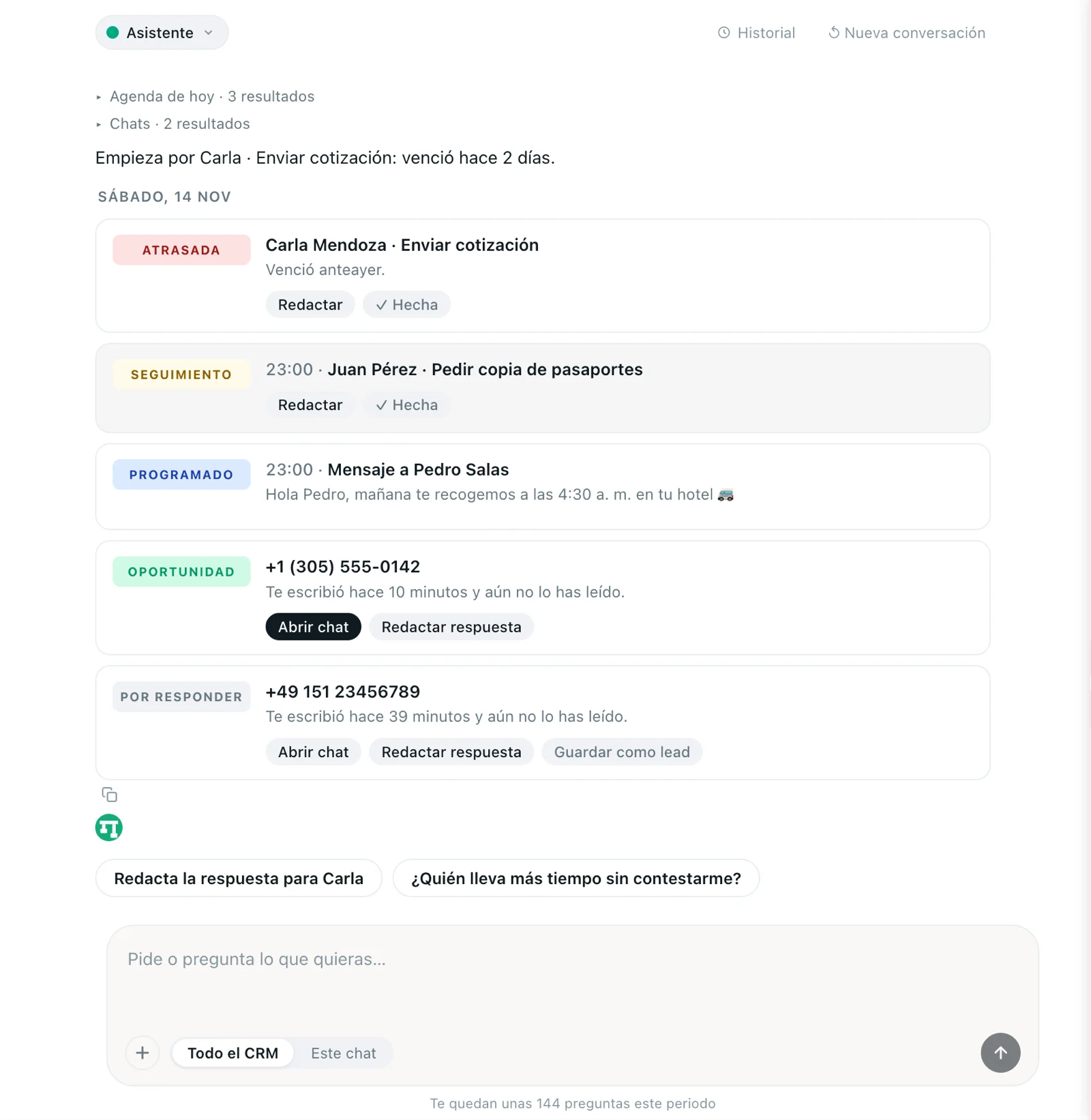
El bloque «Hoy» te ayuda a organizar clientes de WhatsApp sin revisar chat por chat. Le preguntas al asistente qué tienes hoy y te responde con tarjetas de tareas, mensajes programados y chats que esperan respuesta, cada una con botones para actuar ahí mismo. Es la forma más rápida de saber qué hacer hoy con tus clientes.
Cómo abrirlo
- Abre el Panel y entra en la pestaña Asistente.
- Comprueba que el alcance sea Todo el CRM. En Este chat no aparece, porque ese alcance mira una sola conversación.
- Toca la sugerencia ¿Qué tengo hoy? o escríbelo en el campo.
Es una pregunta al asistente como cualquier otra, así que cuenta para el cupo de tu plan. Si es tu primera vez con él, mira antes qué puedes pedirle al asistente de Kamay.
Qué muestra
Arriba sale una frase que te recomienda por dónde empezar, por ejemplo: «Empieza por Carla · Enviar cotización: venció hace 2 días.». Debajo, la fecha de hoy y las tarjetas, ya ordenadas por urgencia:
- Tareas atrasadas.
- Leads que te escribieron y esperan respuesta.
- Tareas que vencen hoy, por hora.
- Mensajes programados para las próximas 24 horas.
- Chats que esperan respuesta y todavía no son leads.
Si no hay nada, verás «Nada agendado para hoy.» y, si nadie te escribió sin respuesta, «Nadie espera tu respuesta».
De dónde sale cada tarjeta
Cada tarjeta lleva una etiqueta de color:
- Atrasada: una tarea sin completar cuya fecha ya pasó, con el nombre del lead y cuánto hace que venció. Solo salen las 3 más recientes. Si tienes más, arriba aparece «Atrasadas en total» con la cifra.
- Seguimiento: una tarea que vence hoy, con su hora y su tipo (por ejemplo, llamada o reunión).
- Programado: un mensaje programado que sale en las próximas 24 horas. Muestra «Mensaje a…» con el destinatario y el texto.
- Oportunidad: el chat de un lead que te escribió y no has respondido.
- Por responder: un chat que te escribió y no has respondido, de alguien que aún no es lead. Te dice si todavía no lo leíste o si lo leíste y no contestaste.
- Respondido: sustituye a Oportunidad o Por responder cuando le envías un mensaje a ese chat desde el asistente, en esta misma conversación.
Las tareas son las que creas en la ficha de un lead o pidiéndoselas al asistente. Los recordatorios que guardas en la Carpeta del chat no salen en este bloque.
Los chats que esperan respuesta tienen sus propias reglas: solo cuentan los de los últimos 7 días, sin grupos ni archivados, y salen como máximo 3, con los leads primero. Para ver más, pregúntale al asistente «¿Quién lleva más tiempo sin contestarme?».
Qué pasa al tocar cada botón
- Abrir chat: abre esa conversación en WhatsApp. Sale en los chats que esperan, en los programados y en las tareas de un lead que tiene chat.
- Redactar respuesta (en Oportunidad y Por responder): le pide al asistente que lea ese chat y te proponga una respuesta. Nada se envía hasta que pulses Enviar en la tarjeta de confirmación. Si la envías, la tarjeta pasa a Respondido.
- Guardar como lead (en Por responder): crea el lead con el nombre y el número del chat. Si ya era lead, no lo duplica. La tarjeta pasa a Oportunidad y ya puedes trabajarlo en tu embudo de ventas. Si llegaste al tope de leads de tu plan, verás «Llegaste al tope de leads de tu plan».
- Redactar (en tareas de un lead): le pide al asistente un mensaje para ese lead sobre la tarea. También pasa por la confirmación.
- ✓ Hecha: marca la tarea como completada. La tarjeta queda atenuada en el hilo; si te equivocaste, pulsa Deshacer.
Abrir chat, Guardar como lead, ✓ Hecha y Deshacer no gastan preguntas del asistente. Redactar y Redactar respuesta sí, porque le hacen una pregunta nueva.
Las tarjetas de Programado solo tienen Abrir chat. Si el texto ya no vale, bórralo desde el icono Mensajes programados de ese chat. Y recuerda que un mensaje programado solo sale si Chrome y WhatsApp Web están abiertos a esa hora; si no, sale cuando los vuelvas a abrir.
Una rutina para organizar clientes de WhatsApp cada mañana
- Abre WhatsApp Web y entra en Panel › Asistente. Si ves la conversación de ayer, pulsa ↺ Nueva conversación. Las tarjetas son una foto del momento en que preguntaste: las de un hilo viejo, también las que reabres desde Historial, no se actualizan.
- Pregunta ¿Qué tengo hoy? y lee la frase de arriba. Es lo primero que conviene atender.
- Resuelve las Atrasada primero. Haz lo que toca y márcalas con ✓ Hecha. Si hay que moverlas, pídeselo al asistente: «pasa la tarea de Carla al jueves».
- Sigue con las Oportunidad y las Por responder: usa Redactar respuesta o Abrir chat y contesta tú. Si un Por responder es un cliente nuevo, guárdalo con Guardar como lead.
- Repasa los Programado para confirmar que el mensaje sigue valiendo, y deja Chrome abierto para que salgan.
- Cuando termines, vuelve a preguntar ¿Qué tengo hoy? para ver qué queda.
Para crear las tareas que alimentan este bloque, sigue con cómo hacer seguimiento a tus clientes en WhatsApp.