Ficha de cliente en WhatsApp: etapas, valor y notas
La ficha del lead se abre al lado del chat: cambia de etapa con un clic, edita valor, prioridad y cierre, y guarda notas, tareas y personas.
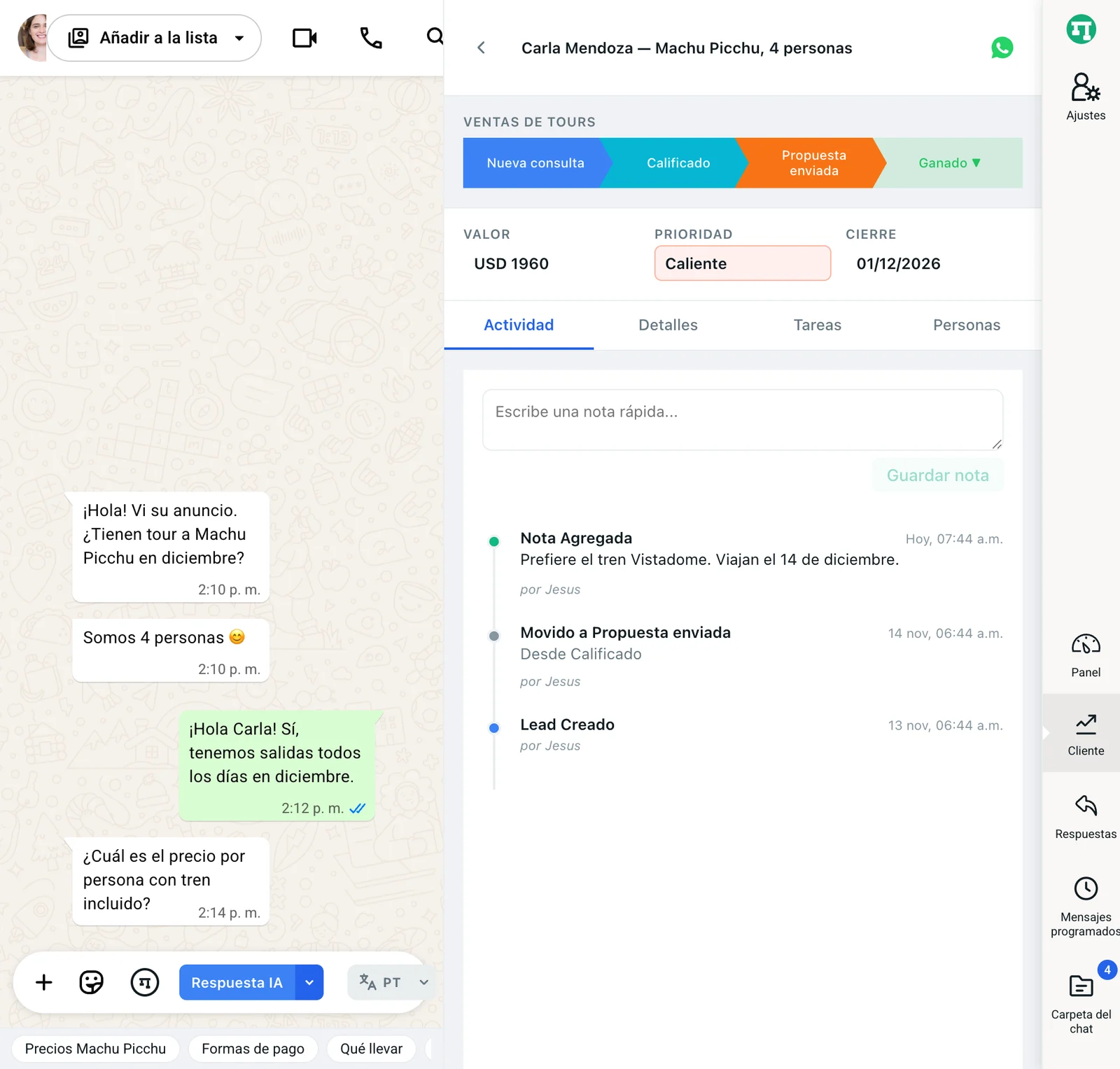
La ficha de cliente en WhatsApp es el panel de Kamay que se abre al lado de la conversación y muestra un lead: en qué etapa va, cuánto vale, cuándo esperas cerrarlo y todo lo que pasó con él. Desde ahí lo cambias de etapa con un clic, sin salir del chat.
1. Abre la ficha de cliente en WhatsApp
- Abre el chat del cliente y pulsa Cliente en la barra de Kamay.
- Verás la lista Clientes Potenciales de ese contacto: arriba, sus Detalles del contacto (nombre y teléfono); debajo, una tarjeta por lead, agrupadas por embudo.
- Pulsa la tarjeta del lead. Con la flecha Volver regresas a la lista.
Cada tarjeta muestra el título, el valor, la prioridad, la etapa con su probabilidad y la última actividad. Si el lead tiene una tarea vencida, avisa «Tarea atrasada». Sus iconos Nueva nota y Nueva tarea te dejan apuntar algo sin abrir la ficha.
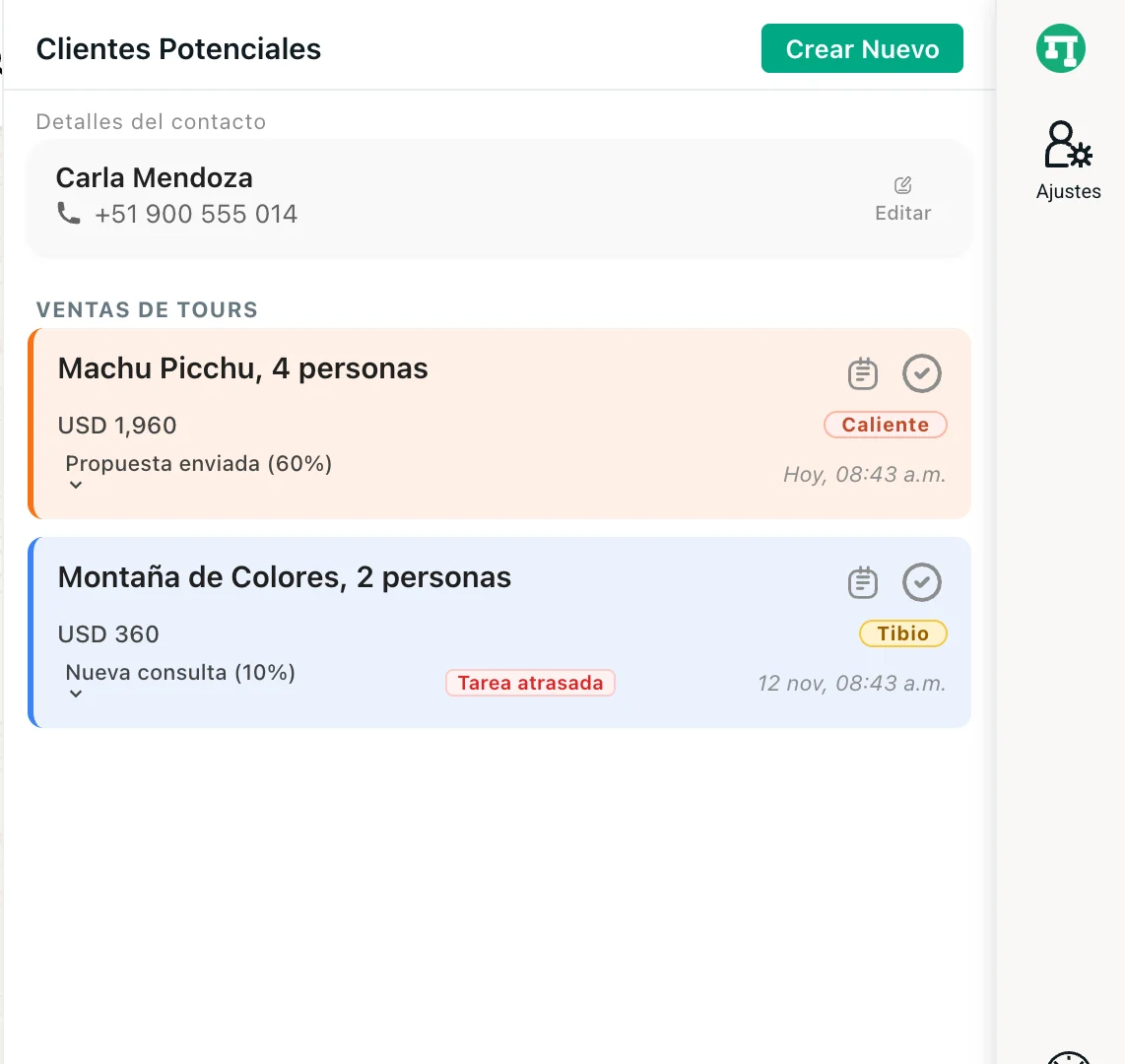
Si el contacto aún no tiene leads, Cliente abre el formulario para convertir el chat en lead, y al crearlo pasa directo a su ficha. La misma ficha se abre también al pulsar una tarjeta del tablero del embudo.
2. Cambia de etapa desde la barra
Arriba de la ficha van el nombre del embudo y sus etapas en fila, cada una con su color. La etapa actual y las anteriores se ven rellenas; las siguientes, en tono claro. Al pasar el cursor por una etapa ves su nombre y su probabilidad.
- Para avanzar o retroceder, pulsa la etapa. El lead se mueve en el acto, sale «Etapa actualizada» y la tarjeta cambia de columna en el tablero.
- Para cerrar el lead, pulsa el último paso, Ganado ▼ (o Perdido ▼, si ya está perdido). Se abre un menú con Ganado y Perdido. Ganado te pide el Valor final del trato; Perdido, un motivo. Si cancelas, el lead se queda donde estaba. Todo el detalle está en cómo marcar una venta ganada o perdida.
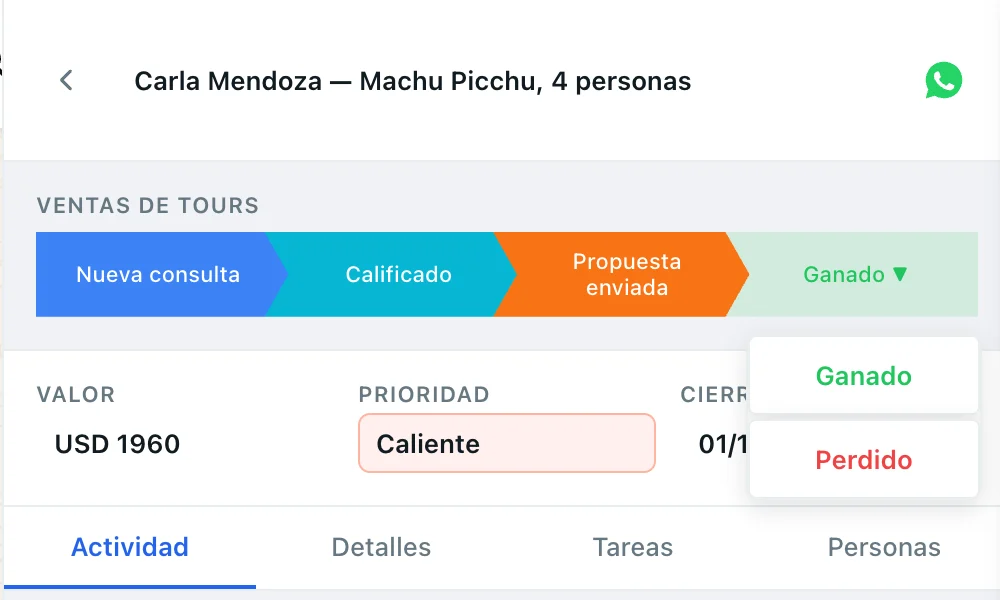
3. Edita valor, prioridad y cierre
Debajo de la barra hay tres datos que se editan con un clic:
- Valor: elige la moneda y escribe el importe. Enter guarda; Esc descarta.
- Prioridad: Caliente, Tibio o Frío.
- Cierre: la fecha en que esperas cerrar, elegida en el calendario.
El título del lead, en la cabecera, también se cambia con un clic. Cada cambio muestra «Prospecto actualizado». La empresa y el teléfono, en cambio, no se pueden editar.
4. Usa las pestañas
- Actividad: el historial del lead, con su creación, cambios de etapa, campos editados, tareas y personas. Arriba tienes «Escribe una nota rápida…» y Guardar nota. Estas notas no se editan ni se borran, y son distintas de las Notas del chat de la Carpeta, que explica cómo hacer seguimiento a tus clientes.
- Detalles: la Fuente, que se edita con un clic y no puede quedar vacía, y la Probabilidad, que viene de la etapa.
- Tareas: llamadas, correos y reuniones con fecha y aviso.
- Personas: suma otros contactos de WhatsApp al lead, por ejemplo quien paga el viaje. Escribe al menos 2 letras en «Buscar contactos de WhatsApp…», elige uno, ponle un Rol y, si quieres, pulsa Marcar como principal.
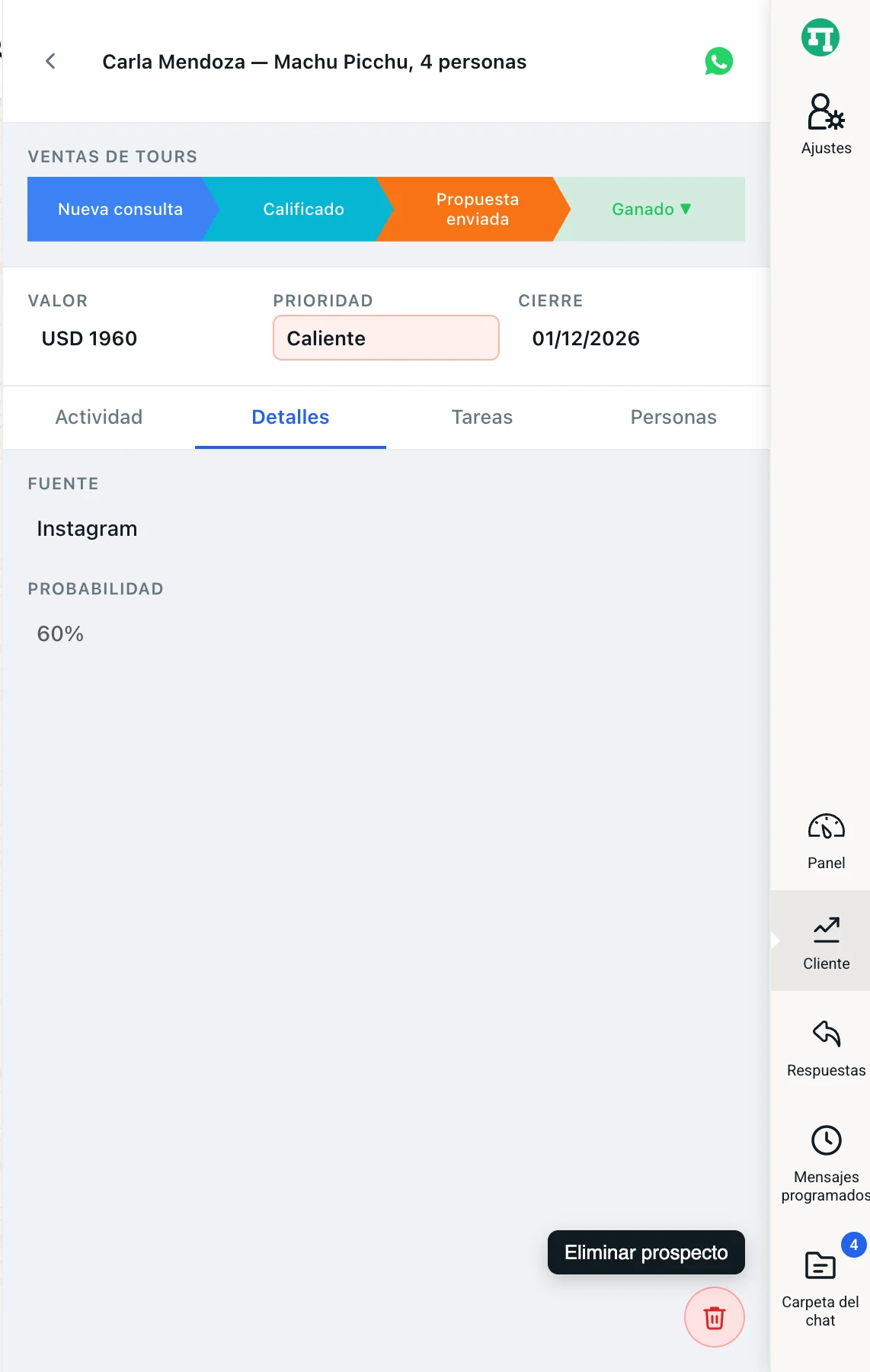
5. Borra un lead
En la pestaña Detalles, pulsa la papelera (Eliminar prospecto) y confirma. No se puede deshacer: se pierde su historial. Sus tareas pendientes no se borran con él, así que complétalas o elimínalas antes para que no te sigan avisando. Borrar un lead libera un lugar en el tope de leads de tu plan.
Para organizar lo que sigue con cada cliente, lee cómo usar las tareas del lead.