Cómo marcar una venta como ganada o perdida
Cierra un lead en Kamay desde el tablero o desde su ficha: guarda el valor final si lo ganaste o el motivo si lo perdiste, y sigue tu conversión.
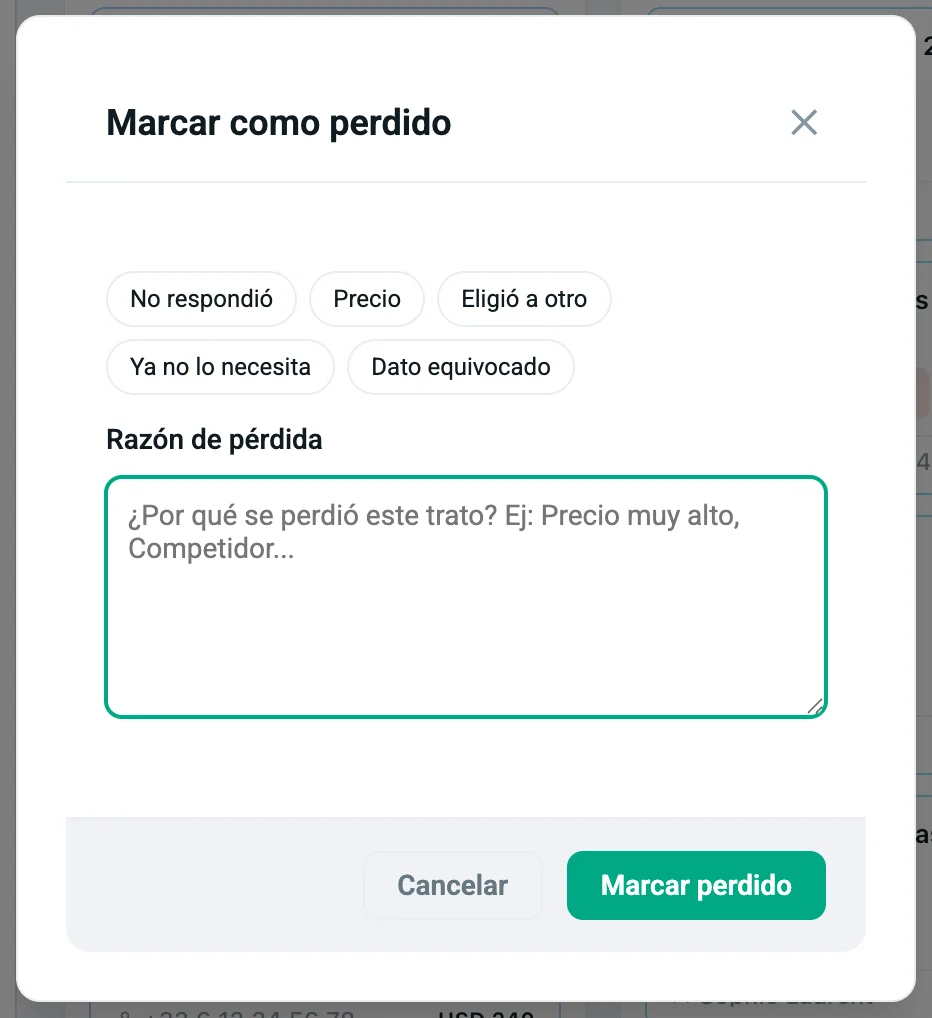
Para marcar una venta como ganada o perdida en Kamay, lleva el lead a la etapa de ganado (100 %) o de perdido (0 %) de tu embudo. Antes de moverlo se abre una ventana: si lo ganaste, confirmas el valor final; si lo perdiste, eliges el motivo.
Cuenta cualquier etapa con estado Ganado (100%) o Perdido (0%), se llame como se llame. Lo defines en Configuración del Embudo.
1. Desde el tablero
- Abre Panel › Embudo.
- Arrastra la tarjeta a la columna de ganado o de perdido; en el embudo de ejemplo, Ganado o Perdido.
- Completa la ventana que se abre (ver pasos 3 y 4). Verás «Lead movido exitosamente».
Si pulsas Cancelar, la tarjeta se queda en su columna y nada cambia.
2. Desde la ficha del lead
- Abre la ficha: haz clic en la tarjeta del tablero o, con el chat del cliente abierto, ábrela desde Cliente.
- En la barra de etapas, el último paso muestra el nombre de tu etapa de ganado con una flecha, por ejemplo Ganado ▼. Haz clic en él.
- Elige Ganado o Perdido en la lista. Se abre la misma ventana que en el tablero.
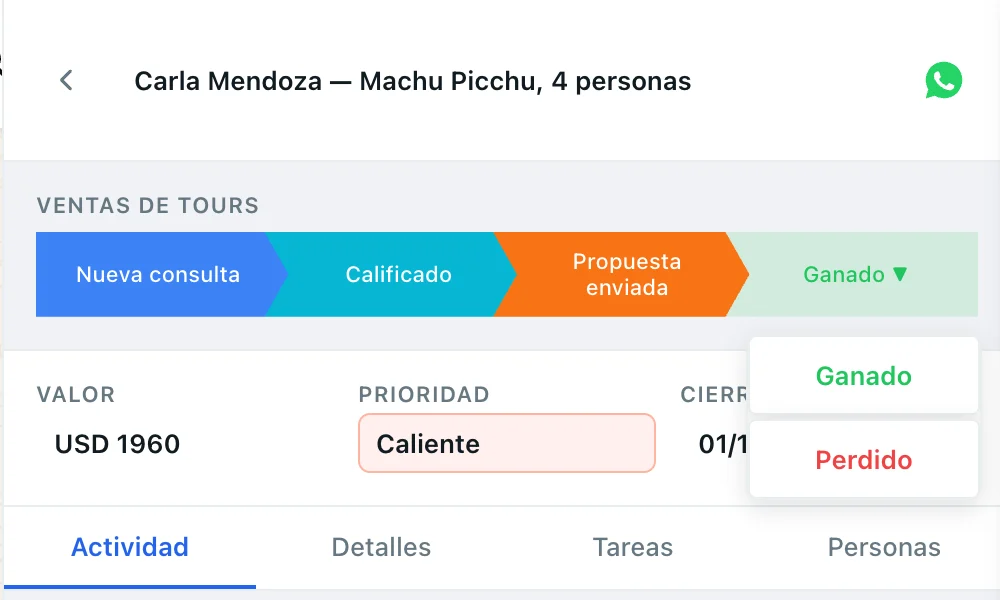
Al guardar verás «Etapa actualizada». Todo lo demás de la ficha está en la ficha del lead.
3. Marcar la venta como ganada
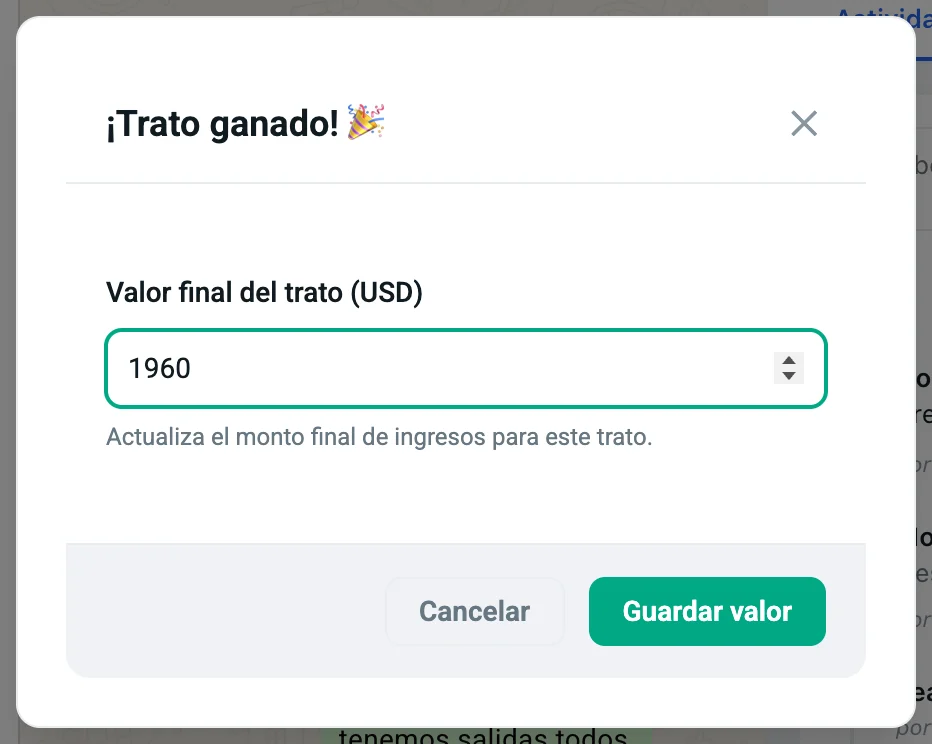
Se abre ¡Trato ganado!:
- El campo Valor final del trato trae el valor que tenía el lead. Cámbialo si el precio final fue otro, por ejemplo si Carla Mendoza cerró su tour a Machu Picchu para 4 personas en USD 1960.
- Pulsa Guardar valor.
4. Marcar la venta como perdida
Se abre Marcar como perdido:
- Toca un motivo rápido: No respondió, Precio, Eligió a otro, Ya no lo necesita o Dato equivocado. El motivo se copia al campo Razón de pérdida, donde puedes editarlo.
- O escribe tu propio motivo en ese campo. Es opcional.
- Pulsa Marcar perdido.
En Panel › Resumen, el botón Marcar perdido de la columna Inactivos (>7 días) abre esta misma ventana.
Pídeselo al asistente
También puedes escribirle al asistente de Kamay, por ejemplo «Da por ganado el lead de Juan Pérez». Antes de cambiar nada te muestra una tarjeta Dar por ganado o Dar por perdido, y solo actúa cuando pulsas Confirmar.
Si te equivocaste
Arrastra la tarjeta de vuelta a una etapa abierta, o elige esa etapa en la barra de la ficha. El lead vuelve a contar como abierto.
Cómo cuenta en tu conversión
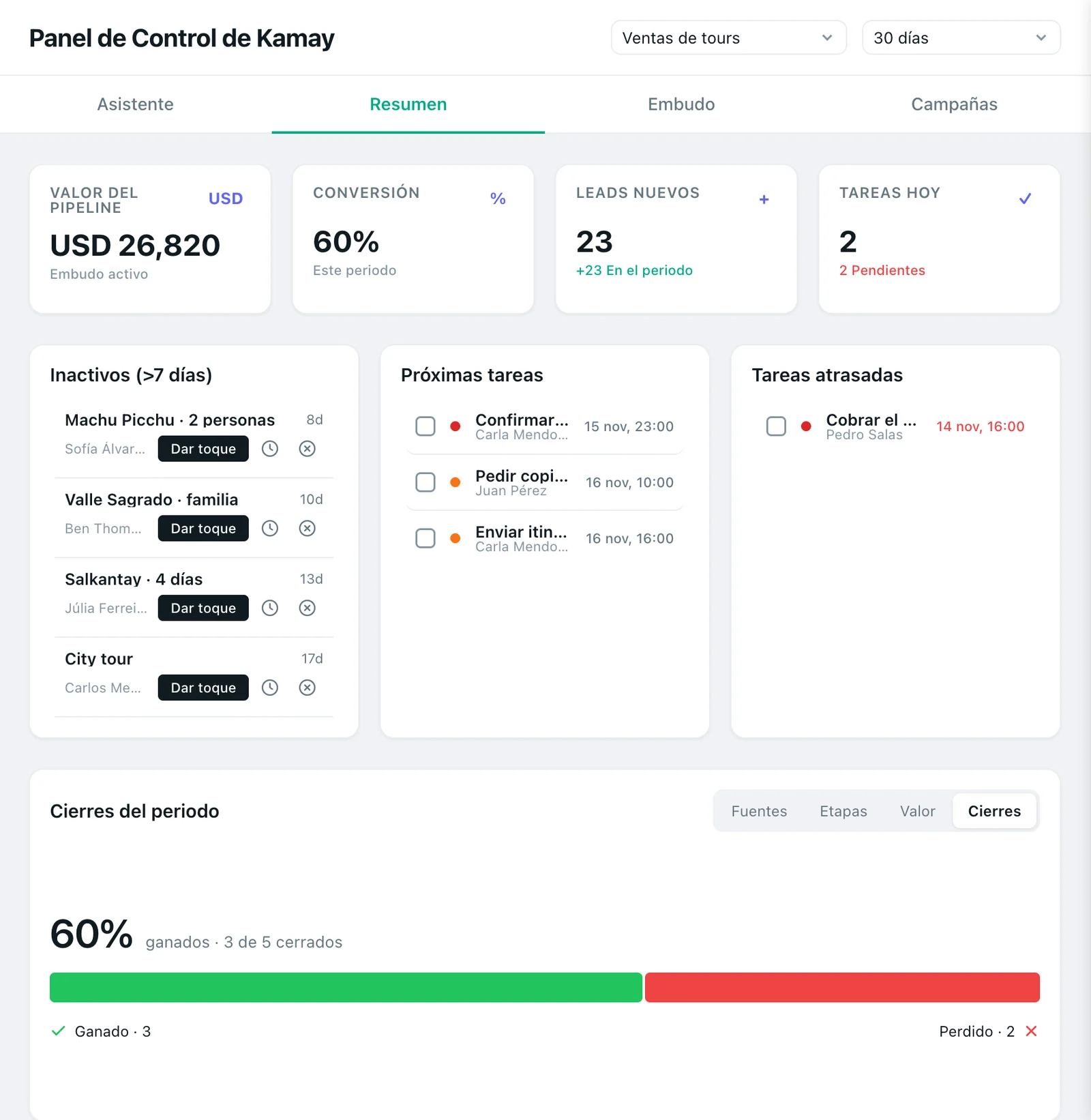
En Panel › Resumen, con el embudo y el periodo que elijas arriba:
- Conversión divide los ganados entre los ganados más los perdidos.
- El gráfico Cierres muestra cuántos ganaste de todos los que cerraste.
- Valor del embudo solo cuenta los leads abiertos, cada uno multiplicado por la probabilidad de su etapa: al cerrar uno, su valor sale de esa cifra. Lo explica el Resumen del Panel.
Los leads ganados y perdidos siguen contando para el tope de leads de tu plan, que ves en Precios.
Para que menos leads acaben en Perdido, sigue con las tareas de seguimiento del lead.