Enviar mensajes masivos por WhatsApp cuidando tu número
Tu primera campaña o difusión de WhatsApp con Kamay: elige contactos o sube un Excel, personaliza el mensaje y envía a un ritmo que cuida tu número.
Para enviar mensajes masivos por WhatsApp con Kamay creas una campaña: una difusión que sale desde tu propio número, un mensaje cada vez y con pausas entre uno y otro. Esta guía te lleva por la primera, cuidando tu número.
Antes de empezar: cómo enviar mensajes masivos sin bloqueo
Ninguna herramienta puede garantizar que WhatsApp no restrinja un número. Lo que más pesa es a quién le escribes y a qué ritmo: mensajes idénticos a gente que no te espera y que no responde son la señal que WhatsApp asocia con envíos automáticos.
- Escribe a quien espera tu mensaje: clientes, personas que te dieron su número o que ya te escribieron.
- Empieza despacio: las primeras veces manda pocos mensajes al día y sube poco a poco si la gente responde.
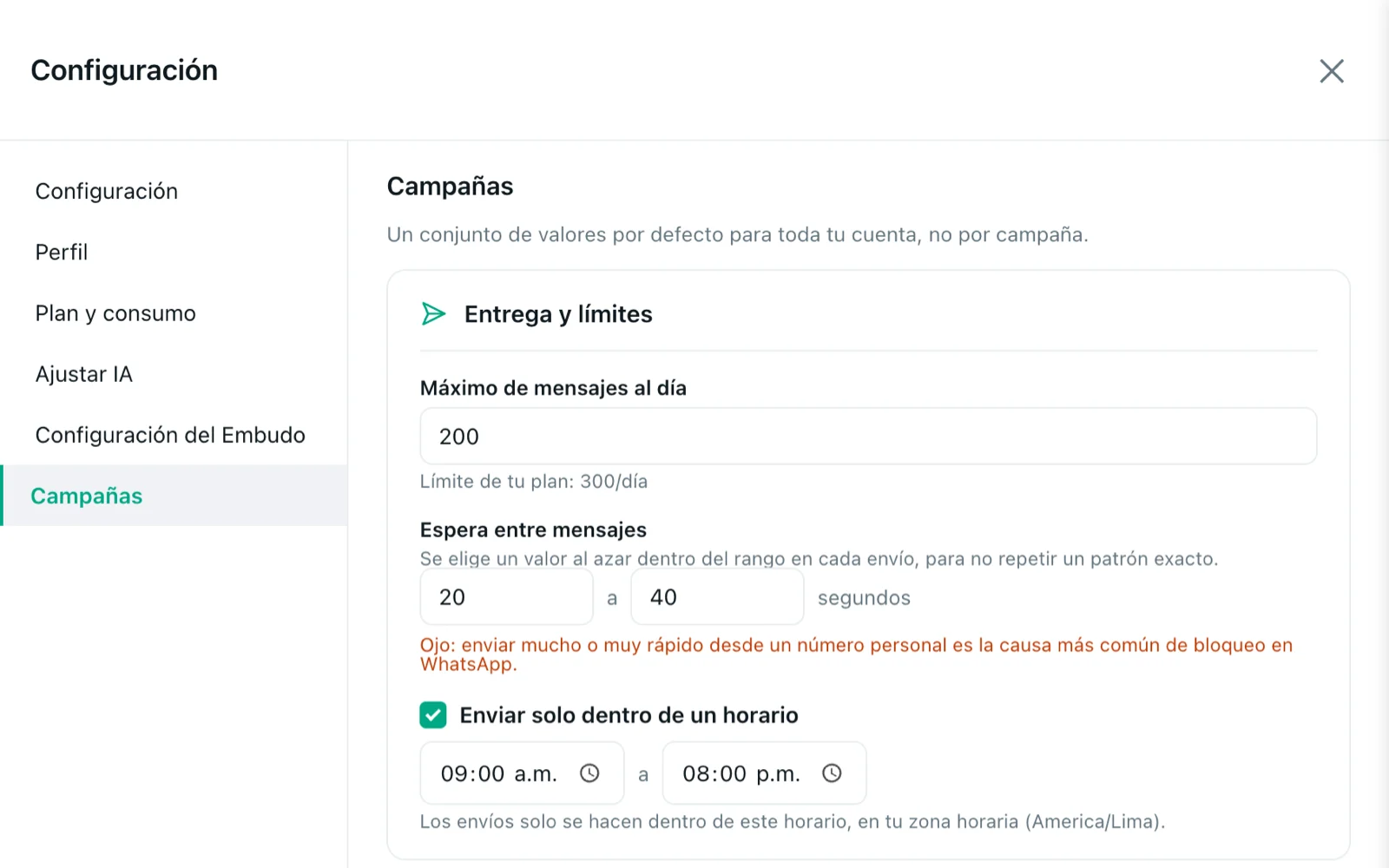
- Deja que Kamay vaya lento. En Ajustes › Campañas eliges el ritmo para toda tu cuenta:
- Máximo de mensajes al día: puedes bajarlo respecto al tope de tu plan, nunca subirlo.
- Espera entre mensajes: por defecto, entre 20 y 40 segundos, elegidos al azar en cada envío.
- Enviar solo dentro de un horario: viene activado, de 09:00 a 20:00 en la zona horaria de tu navegador.
1. Crear la campaña
Ve a Panel › Campañas y pulsa Nueva campaña. Escribe un Nombre: hasta que lo pongas, no podrás añadir contactos.
2. Elegir los destinatarios
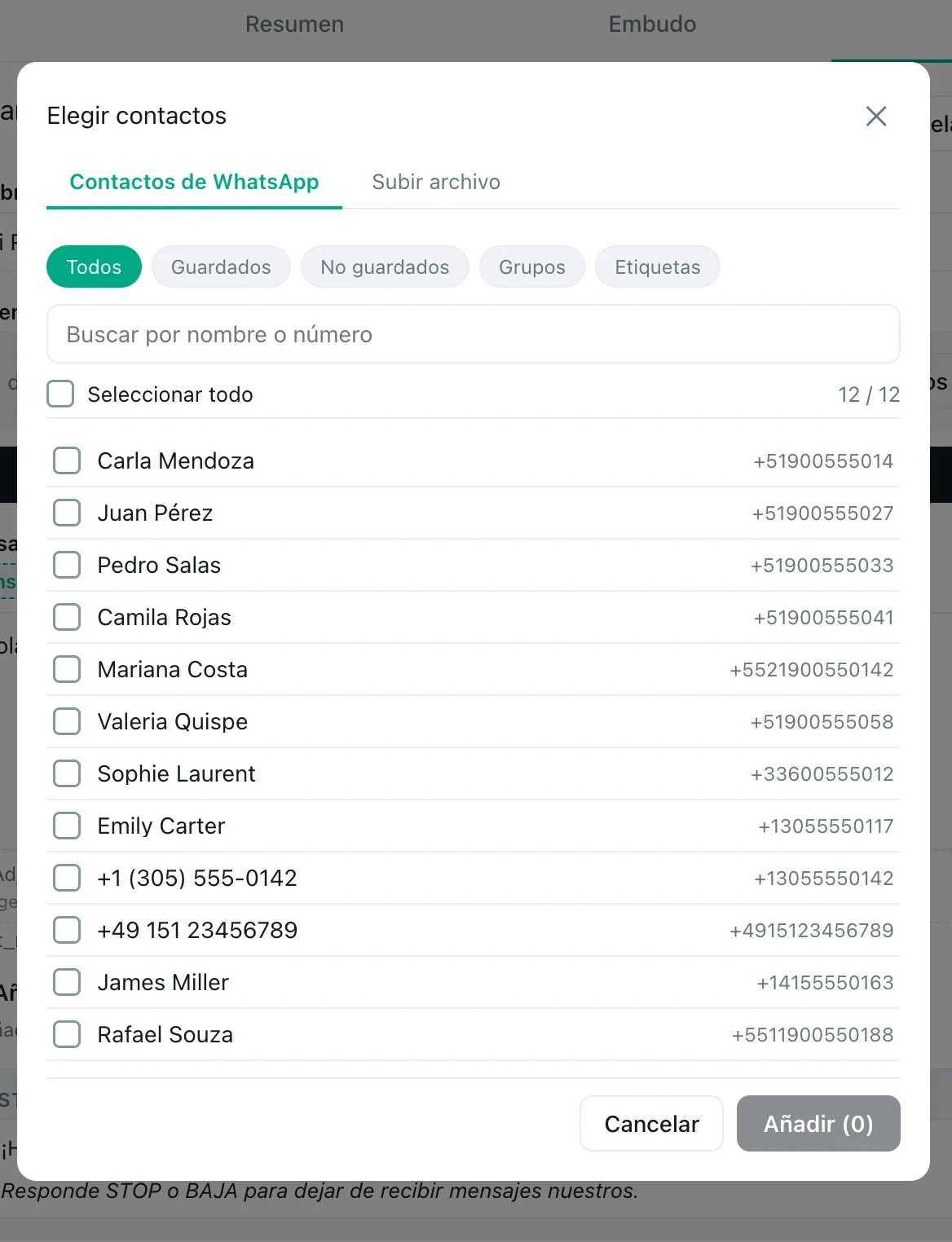
Pulsa Añadir contactos. Se abre una ventana con dos pestañas.
Contactos de WhatsApp muestra los chats individuales que tienes en WhatsApp Web, no toda la agenda del teléfono. Puedes filtrar por:
- Todos, Guardados o No guardados.
- Grupos: reúne a los participantes de todos tus grupos a la vez. El mensaje no va al grupo, sino a cada persona, y muchas no lo esperan: úsalo con cuidado.
- Etiquetas: eliges una de las etiquetas que ya tienes en WhatsApp. Kamay solo las lee; no puede crearlas ni asignarlas.
Marca a quien quieras (o Seleccionar todo) y pulsa Añadir.
Subir archivo admite .csv, .txt, .xlsx, .xlsm o .xls, de hasta 20 000 filas (10 MB en CSV y 6 MB en Excel). Solo el teléfono es obligatorio, con código de país; cada columna extra queda como variable. Pulsa Descargar CSV de ejemplo para ver el formato.
Si el archivo está limpio, se importa directamente. Si no, verás «Esto es lo que encontré», con las columnas detectadas y las filas con errores. Revisa y pulsa Importar.
También puedes preparar la campaña desde el asistente, con + › Campaña desde CSV o Excel: lo explicamos en qué puedes pedirle al asistente.
3. Escribir el mensaje
En Mensaje, usa variables con doble llave para que cada persona vea su nombre:
Hola {{first_name}}, ya llegó el modelo que me preguntaste. ¿Te lo separo?
- Los botones + Insertar {{first_name}} y + Insertar {{last_name}} las escriben por ti.
- Si subiste un archivo, sus columnas también valen, como
{{ciudad}}. - Nombre por defecto se usa cuando un contacto no tiene nombre guardado.
- Una variable sin dato desaparece del mensaje; si escribes una que no existe, Kamay te avisa.
- Puedes añadir un archivo con 📎 Adjuntar archivo: imagen, vídeo MP4 o PDF. El plan Gratis no incluye adjuntos, y el texto es obligatorio aunque adjuntes algo.
Revisa la Vista previa — cómo se verá y termina con una pregunta: las respuestas le muestran a WhatsApp que tu mensaje es bienvenido.
4. Dar opción de baja
Añadir la línea de baja viene activado. Pone al final del mensaje «Responde STOP o BAJA para dejar de recibir mensajes nuestros.», en el idioma en que usas Kamay. Las palabras salen de Palabras clave de baja, que por defecto son STOP y BAJA; puedes cambiarlas en cada campaña.
Quien responde con una de esas palabras queda en Usuarios excluidos (botón en Panel › Campañas) y no recibe más campañas, aunque lo vuelvas a añadir. Si alguien pide la baja con otras palabras, o no aparece en esa lista, añade su número a mano.
5. Revisar y lanzar
Pulsa Guardar y continuar. En Revisar y enviar comprueba el número de destinatarios y la vista previa, y pulsa Lanzar.
Los mensajes salen uno a uno desde tu navegador. Mantén la computadora encendida, con Chrome y una pestaña de WhatsApp Web abiertos. Si cierras WhatsApp Web, el envío se detiene y sigue cuando lo vuelvas a abrir.
6. Seguir el envío
Cada campaña muestra su estado: Borrador, Enviando, Pausada, Terminada o Cancelada. Al abrirla ves cuántos mensajes están En cola, Enviados, Fallidos, Omitidos (ya estaban de baja) y Dados de baja (respondieron con una palabra de baja), más el Motivo del fallo de cada destinatario.
Puedes Pausar, Reanudar, Reintentar fallidos o Cancelar campaña, y desde la lista, Duplicar. Cancelar no pide confirmación, y una campaña lanzada no se borra: solo se cancela.
Topes diarios de envío por plan
No hay límite de destinatarios por campaña. Lo que frena es el tope de envíos al día, que comparten las campañas y los mensajes que envía el asistente:
| Plan | Envíos al día |
|---|---|
| Gratis | 20 |
| Beta | 50 |
| Estándar | 100 |
| Pro | 300 |
Las cuentas nuevas empiezan en Beta. Lo que pase del tope se queda en cola y sigue al día siguiente, dentro de tu horario. Compara los planes en Precios.
Cuando lleguen las respuestas, sigue con cómo hacer seguimiento de clientes por WhatsApp y cómo moverlos por tu embudo de ventas.