Tablero kanban de ventas: mueve tus leads por etapas
Cómo leer y usar el tablero kanban de ventas de Kamay: columnas por etapa, valor ponderado, arrastrar tarjetas y los botones de cada lead.
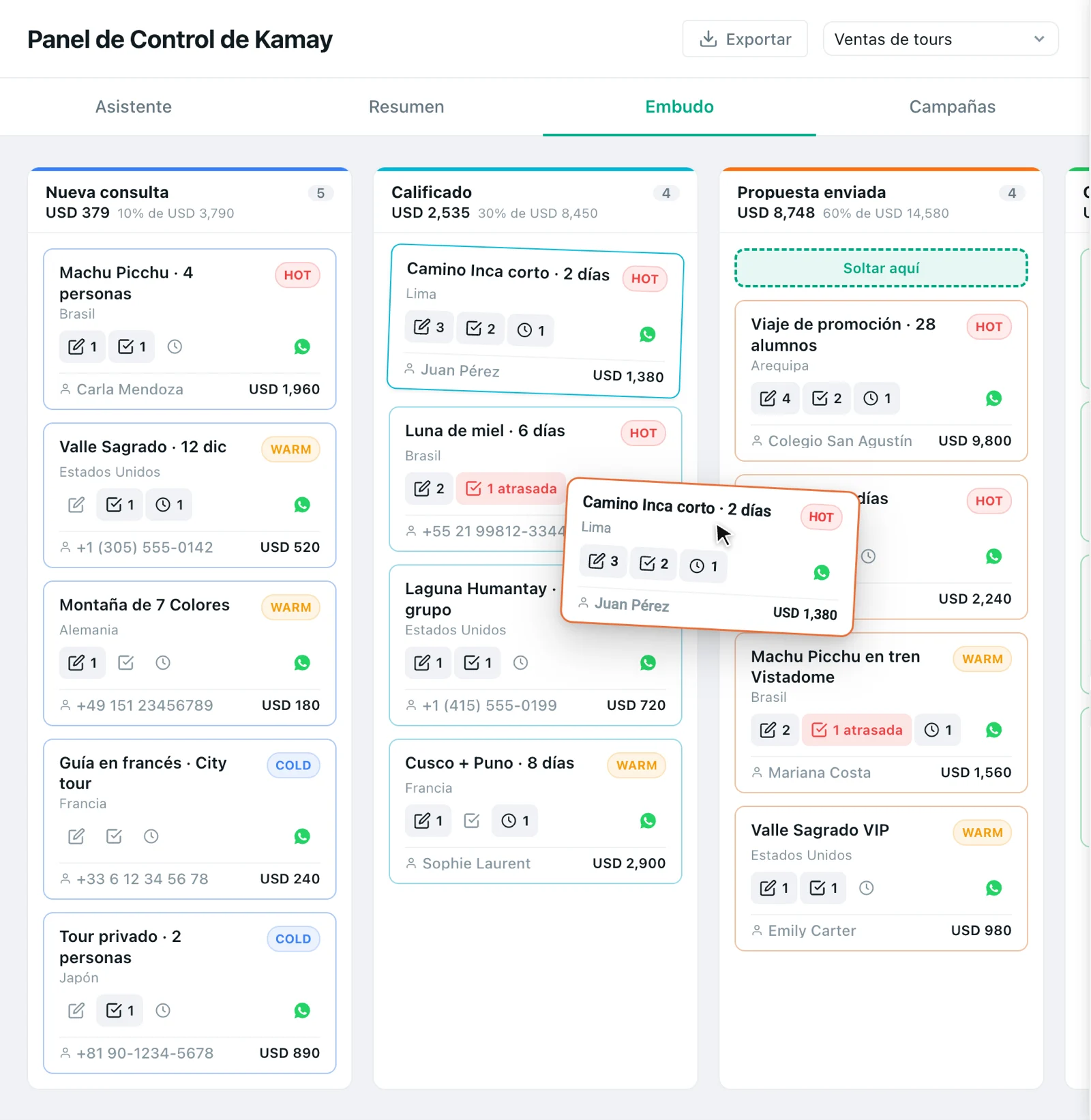
El tablero kanban de ventas de Kamay muestra tus leads como tarjetas, con una columna por cada etapa de tu embudo. Lo abres en Panel › Embudo y, cuando una venta avanza, arrastras su tarjeta a la columna siguiente.
Cómo abrir el tablero kanban de ventas
- Pulsa Panel en la barra de Kamay.
- Entra en la pestaña Embudo. El tablero ocupa la pantalla completa y se cierra al entrar en un chat.
- Si tienes más de un embudo, elígelo en el selector de arriba.
Las columnas son las etapas que definiste en Ajustes › Configuración del Embudo, en el mismo orden.
Qué muestra cada columna
- El nombre de la etapa, con una franja de su color, y cuántas tarjetas tiene.
- El valor ponderado: el valor de sus tarjetas multiplicado por la probabilidad de la etapa. Debajo, una línea como «60% de» y el total te recuerda de dónde sale. Así, en Propuesta enviada, el tour de Carla Mendoza a Machu Picchu (USD 1960) aporta USD 1176.
- Hasta 5 tarjetas. Si hay más, pulsa Cargar más. Las cifras de la columna suman las tarjetas cargadas, así que suben al cargar más.
- Sin leads si la columna está vacía.
Los importes se muestran en la moneda que elijas en Ajustes › Configuración › Moneda; los leads en otra moneda se convierten.
Qué hay en cada tarjeta
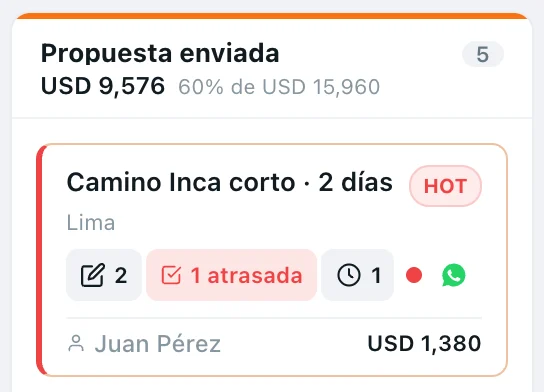
- El título del lead y su prioridad, en rojo si es caliente, ámbar si es tibio y azul si es frío.
- La empresa, si la tiene.
- Cuatro botones, con un número cuando hay algo pendiente:
- Agregar nota: abre un campo bajo la tarjeta para escribir una nota del lead. El número cuenta sus notas.
- Nueva tarea: abre el formulario de tarea. Muestra cuántas tareas próximas hay, o se pone en rojo con «atrasada» si alguna venció. Lo explica tareas de seguimiento del lead.
- Mensajes programados: abre el chat del cliente con su panel de mensajes programados.
- Abrir chat: abre la conversación en WhatsApp y muestra los mensajes sin leer.
- Un punto rojo si lleva más de 7 días sin actividad (Sin actividad hace +7 días).
- Abajo, el nombre del contacto y el valor del lead.
Si el lead no tiene chat de WhatsApp, los dos últimos botones se desactivan y dicen «Este lead no tiene chat de WhatsApp».
Al hacer clic en la tarjeta, fuera de los botones, se abre la ficha del lead, donde editas sus datos y ves su historial.
1. Mueve un lead de etapa
- Arrastra la tarjeta con el cursor hasta otra columna.
- Al pasar por encima de la columna aparece Soltar aquí.
- Suelta la tarjeta. Verás «Lead movido exitosamente».
Si la sueltas en una etapa de ganado (100 %) o de perdido (0 %), antes se abre una ventana para el valor final o el motivo. Si pulsas Cancelar, la tarjeta se queda donde estaba.
2. Crea un lead desde el tablero
+ Crear Nuevo, al pie de la primera columna, te lleva a Cliente. Crear un lead necesita el chat de esa persona abierto: abre primero su conversación en WhatsApp. Lo cuenta cómo convertir chats de WhatsApp en clientes.
Cuando un lead llega al final del embudo, sigue con cómo marcar una venta como ganada o perdida.