Cómo instalar Kamay, el CRM para WhatsApp Web
Instala Kamay en Chrome, entra con tu número de WhatsApp sin crear contraseña, completa el alta en tres pasos y aprende para qué sirve cada icono.
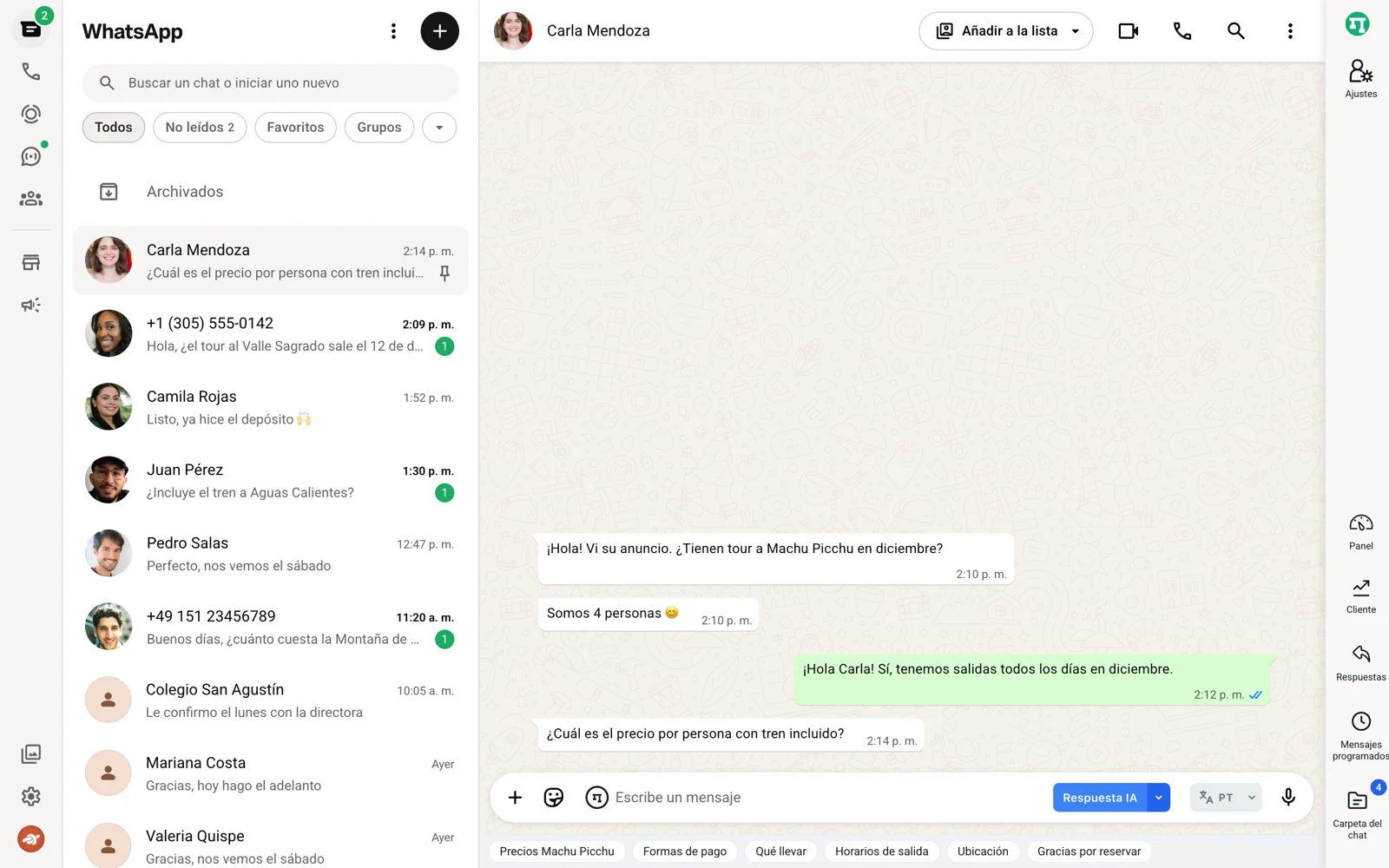
Kamay es una extensión de Chrome que convierte WhatsApp Web en un CRM: tus chats pasan a ser leads en un embudo de ventas, con tareas, mensajes programados y un asistente de IA, sin salir de la pestaña de WhatsApp. Instalar este CRM para WhatsApp Web toma un par de minutos y no pide usuario ni contraseña: tu cuenta es el número de WhatsApp que ya usas.
Qué necesitas para usar el CRM para WhatsApp Web
- Chrome en una computadora. Kamay funciona solo en WhatsApp Web dentro de Chrome de escritorio. No funciona en el teléfono ni en la aplicación de escritorio de WhatsApp.
- Tu sesión de WhatsApp Web abierta, vinculada a tu teléfono como siempre.
1. Instalar la extensión
- Entra en kamaychat.com y pulsa Añadir a Chrome.
- Confirma la instalación en la ventana de Chrome.
- Kamay abre WhatsApp Web por ti. Si ya tenías una pestaña de WhatsApp abierta, la recarga y la pone delante.
Si es la primera vez que usas WhatsApp Web en esa computadora, vincúlalo escaneando el código QR desde tu teléfono.
Desde cualquier otra pestaña, el icono de Kamay en la barra de Chrome te ofrece el botón Abrir WhatsApp Web.
2. Tu cuenta es tu número de WhatsApp
No hay registro ni inicio de sesión: Kamay lee el número con el que tienes abierta la sesión de WhatsApp Web y entra solo.
A su servidor no manda ese número, sino un hash: una huella que lo identifica sin contenerlo. El número completo se queda en tu navegador. Lo que sí se guarda en el servidor de Kamay es lo que registras en el CRM, incluidos los teléfonos de tus clientes.
3. El alta en tres pasos
La primera vez aparece un alta con tres pasos: Cuenta, Ajustar IA y Configurar CRM.
- ¿Cómo te llamo? Escribe tu nombre o el de tu negocio; es obligatorio. Puedes añadir un correo, pero de momento no se usa.
- ¿A qué te dedicas? Elige tu rubro y el tono con el que escribirá la IA: Cercano, Profesional o Directo. La vista previa Así responderá Kamay te enseña el resultado. Puedes saltarlo con Saltar por ahora.
- ¿Cómo vendes? Elige las etapas de tu embudo: General viene marcada como Recomendado, y también hay plantillas de Ventas, Reservas y Servicios. Pulsa Terminar.
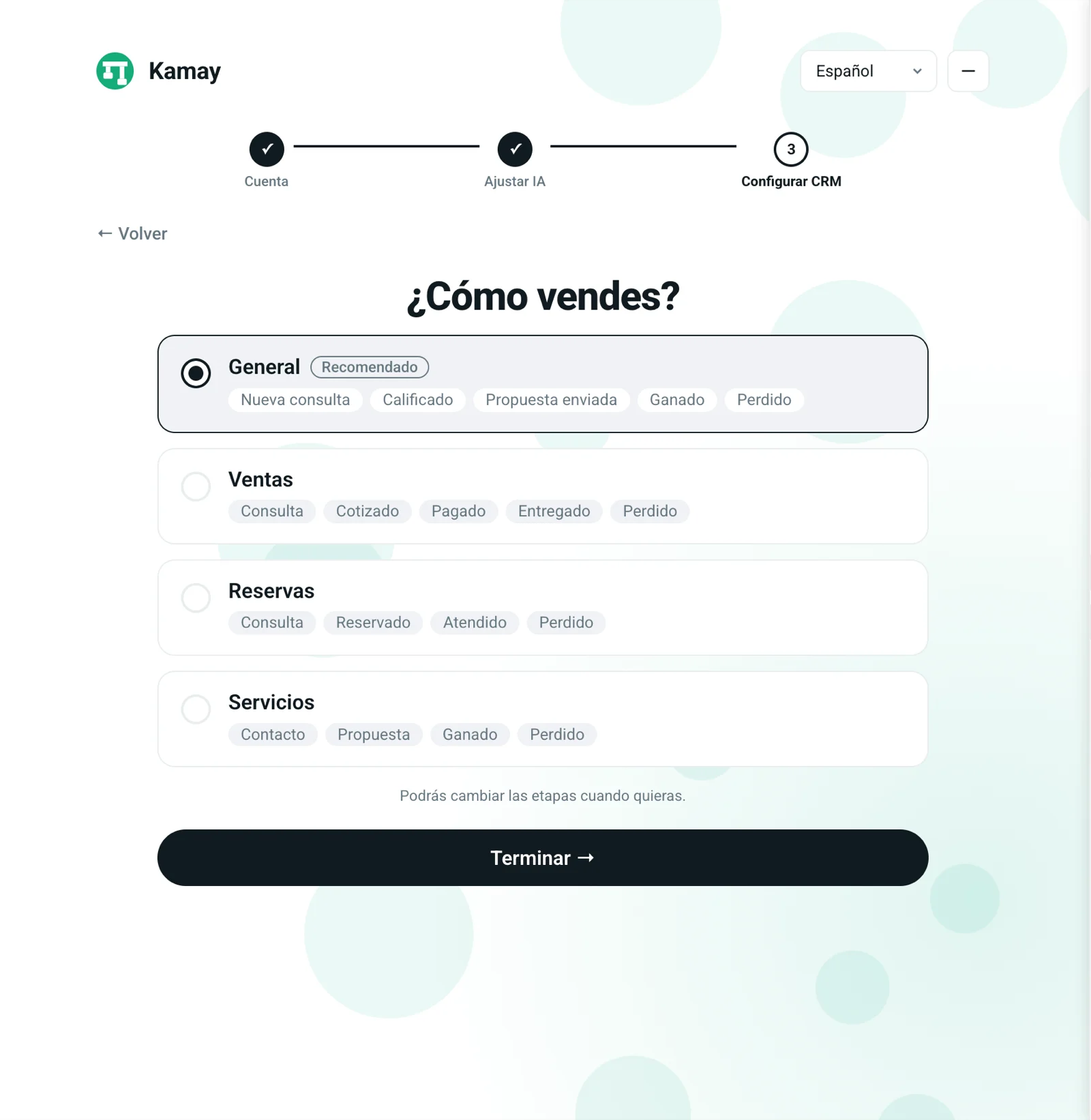
Elige con calma en el tercer paso: las plantillas solo se ofrecen durante el alta. Si ya trabajabas con tu embudo, verás Tu embudo actual y se queda como está. Después puedes cambiar las etapas a mano, como explica cómo crear un embudo de ventas y sus etapas.
Al terminar, la pantalla ¡Listo! te propone tres primeras acciones y, si los encuentra, hasta tres chats que parecen clientes. Pulsa Ir a mis chats para empezar.
Más tarde salta el alta entera. Mientras no la termines, los iconos de Kamay se ven atenuados y llevan a ella, y el candado Configurar la retoma. El avance se guarda en tu cuenta: puedes terminarla en otra computadora.
4. Recorrido por la barra de Kamay
Kamay vive en una barra de iconos a la derecha de WhatsApp Web. Al terminar el alta, una guía te la enseña paso a paso; puedes repetirla en Ajustes › Configuración › Guía del usuario › Ver la guía.
- Ajustes: arriba, junto al logo.
- Panel: tu centro de control, con las pestañas Asistente, Resumen, Embudo y Campañas.
- Cliente: con un chat abierto, convierte la conversación en lead o muestra el que ya tiene.
- Respuestas: tus respuestas rápidas, para enviar con un clic lo que más repites.
- Mensajes programados: deja escrito un mensaje para que salga a la hora que elijas. Solo sale si en ese momento Chrome y WhatsApp Web siguen abiertos en tu computadora.
- Carpeta del chat: Resumir, Notas del chat, Recordatorios, Pendientes del chat y Ficha de contacto.
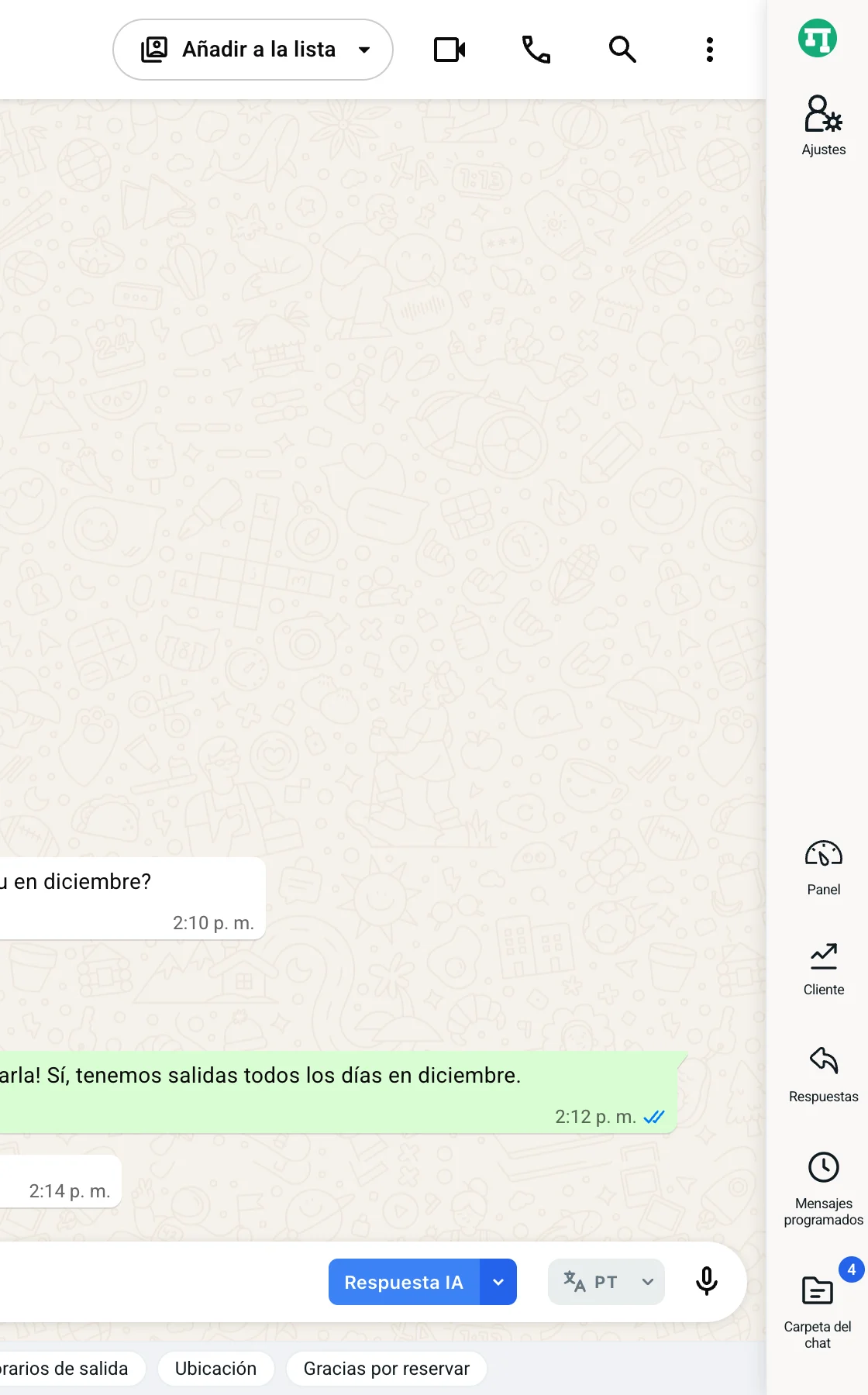
Con un chat abierto, Cliente, Respuestas, Mensajes programados y la Carpeta se abren en un panel junto a la conversación, que puedes ensanchar arrastrando su borde. El Panel y los Ajustes ocupan la pantalla completa y se cierran al entrar en un chat.
Dentro de cada conversación, junto al campo de escribir, verás el botón Respuesta IA, que redacta una respuesta leyendo el chat, y el botón del asistente. Lo que puedes pedirle está en qué hace el asistente de Kamay.
5. Ajustes y tu plan
Ajustes tiene seis secciones:
- Configuración: idioma (hay 15), moneda, transcripción de notas de voz y la guía.
- Perfil: tu nombre y el número detectado.
- Plan y consumo: tu plan, tu consumo del periodo y tus límites.
- Ajustar IA: el tono y lo que la IA debe saber de tu negocio.
- Configuración del Embudo: embudos y etapas.
- Campañas: ritmo y horario de los envíos.
Toda cuenta nueva empieza en el plan Beta, gratis y con topes de uso, que se renuevan cada mes desde el día de tu alta. Lo que incluye cada plan está en Precios.
Cuando Kamay se actualiza
Las pestañas de WhatsApp en segundo plano se recargan solas. En la que tienes delante aparece «Kamay se actualizó. Recarga WhatsApp para seguir usándolo.»: pulsa Recargar.
Con Kamay listo, el siguiente paso es ordenar tus conversaciones: aprende a armar tu embudo de ventas en WhatsApp y convierte tu primer chat en lead.