Cómo crear un embudo de ventas y sus etapas
Crea tu embudo de ventas en Kamay y ajusta el nombre, el color y la probabilidad de cada etapa, además del embudo que se elige por defecto.
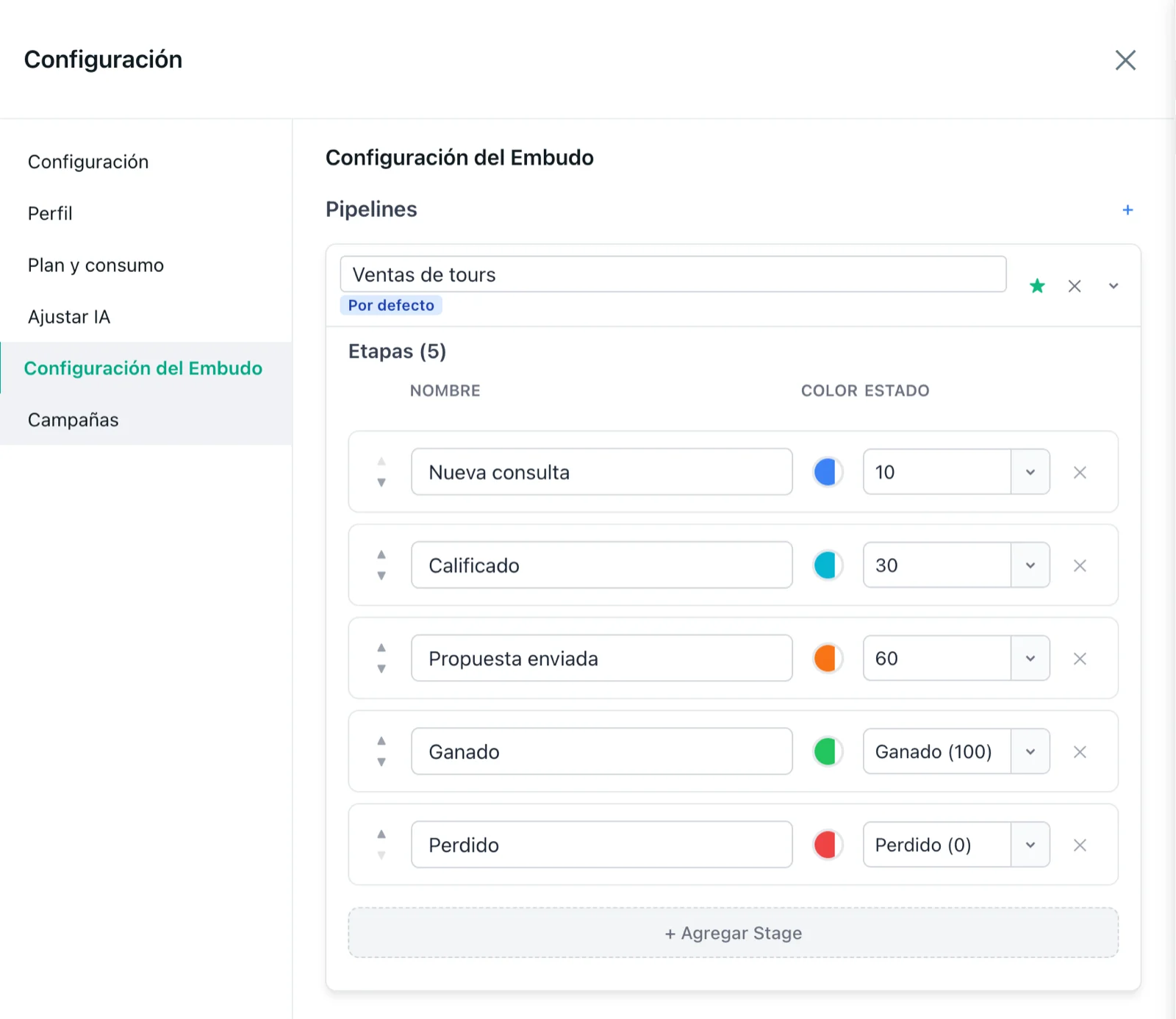
Para crear un embudo de ventas en Kamay, o cambiar el que ya tienes, ve a Ajustes › Configuración del Embudo. Ahí defines las etapas por las que pasa cada cliente, con su nombre, su color y su probabilidad de cierre. Los cambios se guardan solos, sin botón de guardar.
El embudo con el que empiezas
Tu cuenta nace con un embudo ya creado, con las etapas de la plantilla que elegiste en el alta. Con General, la recomendada, son cinco: Nueva consulta (10 %), Calificado (30 %), Propuesta enviada (60 %), Ganado (100 %) y Perdido (0 %). Con Ventas, Reservas o Servicios, tienes las etapas de esa plantilla. Las plantillas solo se ofrecen en el alta, como cuenta cómo empezar con Kamay.
Casi siempre basta con adaptarlo. Una agencia de tours en Cusco, por ejemplo, puede llamarlo «Ventas de tours» y dejar sus cinco etapas.
1. Abre la configuración del embudo
- Pulsa Ajustes, arriba en la barra de Kamay.
- Entra en Configuración del Embudo.
- Haz clic en un embudo para desplegarlo. Su nombre se vuelve editable: cámbialo y se guarda al salir del campo.
2. Configura cada etapa del embudo de ventas
Cada fila es una etapa, en el mismo orden que las columnas del tablero:
- Nombre: escribe encima del actual.
- Color: pinta la franja de la columna y el borde de sus tarjetas en el tablero.
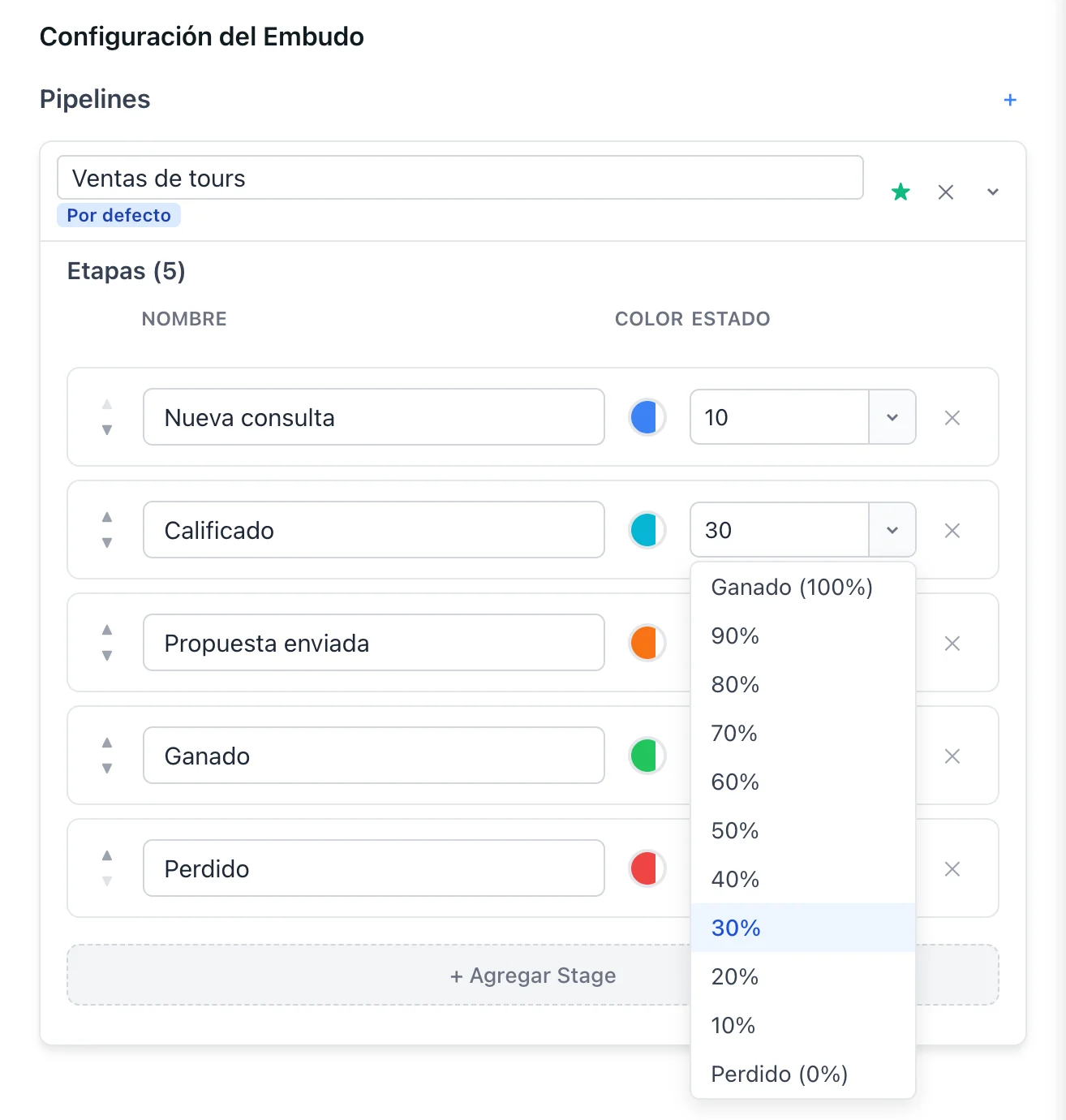
- Estado: elige Ganado (100%), una probabilidad de 90 % a 10 % o Perdido (0%). También puedes escribir el número. La probabilidad calcula el valor ponderado del tablero, y las etapas de 100 % y 0 % son las que cierran un lead, como explica cómo marcar una venta como ganada o perdida.
- ▲ y ▼: suben o bajan la etapa.
- ✕: la borra, después de confirmar con Eliminar. Lee antes el aviso del final.
+ Agregar Stage añade una etapa al final, llamada «Nuevo Stage 1» y con 10 %. Cámbiale el nombre y súbela con ▲ hasta su sitio.
3. Revisa que sea válido
El embudo necesita al menos una etapa abierta, una de ganado y una de perdido, y que no haya dos con el mismo nombre. Si algo falla, verás «⚠ Configuración inválida» con el motivo debajo. Ese aviso no impide guardar, así que corrígelo enseguida: sin etapa de ganado o de perdido no tendrás dónde cerrar tus leads.
Por la misma razón, Kamay no deja borrar la última etapa de un tipo y avisa con «No se puede eliminar: debe haber al menos un stage de este tipo.».
4. Crea otro embudo
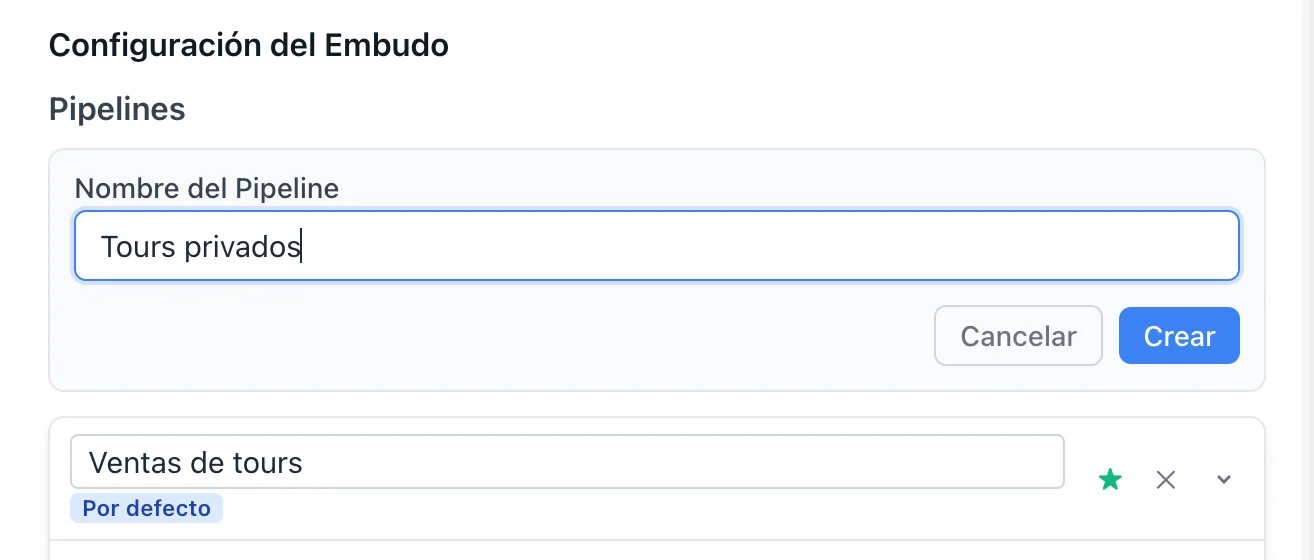
- Pulsa + junto a Pipelines.
- Escribe el Nombre del Pipeline y pulsa Crear.
- El embudo nuevo trae siete etapas: Nuevo (10 %), Contacto (20 %), Calificado (40 %), Propuesta (60 %), Negociación (80 %), Ganado (100 %) y Perdido (0 %). Ajústalas como en el paso 2.
Los planes Gratis, Beta y Estándar incluyen un embudo; Pro permite varios. Si tu plan no admite más, verás «Error al crear el pipeline.» y el aviso de tu plan. Compara planes en Precios.
5. Elige el embudo por defecto
La estrella ☆ (Marcar como defecto) convierte ese embudo en el predeterminado y le pone la etiqueta Por defecto. Es el que aparece elegido cuando creas un lead desde un chat.
Antes de borrar una etapa o un embudo
La ✕ junto al nombre de un embudo lo borra. No puedes borrar el único que tienes ni el que está por defecto: marca otro como defecto antes.
Mueve primero sus leads a otra etapa. Al borrar una etapa o un embudo, sus leads no se borran, pero desaparecen del tablero. Solo los verás en Cliente, al abrir el chat de cada cliente: sin etapa, o bajo «Sin embudo» si borraste el embudo. El aviso de borrado no te lo recuerda, y no se puede deshacer.
Con las etapas listas, aprende a mover tus leads en el tablero kanban de ventas.